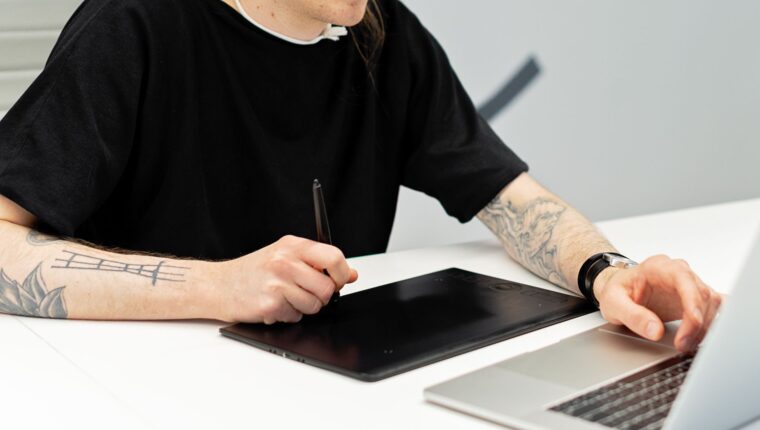
Bei einem Grafiktablett ohne Display liegt die Eingabefläche auf dem Schreibtisch, während die Zeichnung auf einem separaten Monitor erscheint. Bevor du Druckstufen oder Zusatztasten vergleichst, solltest du deshalb klären, welche Arbeitsfläche zu deiner Handbewegung passt, ob es einen passenden Treiber für dein Betriebssystem gibt und wie sich das Tablett dem Bildschirm zuordnen lässt.
Dieser Artikel enthält Affiliate-Links. TeraNews kann bei Käufen über diese Links eine Provision erhalten, ohne zusätzlichen Preisaufschlag für dich.
Hier geht es um drei Angebote für Grafiktabletts ohne eingebautes Display. Zu den ausgewählten Ausführungen liegen Modellnamen und Angaben aus den Händlerüberschriften vor, aber keine vollständigen, bestätigten technischen Daten. Größen, Druckstufen und Kompatibilität aus diesen Überschriften sind daher Händlerangaben. Die Wacom- und Krita-Dokumentation erklärt grundlegende Auswahlkriterien. Die Anleitung zum XPPen Deco 640 zeigt außerdem konkrete Einschränkungen bei Android.
Zuerst klären: Ist Zeichnen auf einem separaten Bildschirm das Richtige?
Bei einem Tablett ohne Display dient die Arbeitsfläche zur Stifteingabe; das Bild bleibt auf dem angeschlossenen Bildschirm. Wacom erklärt in der Erläuterung zu aktiver Fläche und Bildschirmzuordnung, wie die Stiftposition einem bestimmten Punkt auf dem Monitor zugeordnet wird. Das solltest du vor dem Größenvergleich bedenken: Du wählst eine Steuerfläche für das Bild, keinen zusätzlichen Bildschirm.
Dieses Format kommt infrage, wenn du beim Zeichnen auf den Monitor schauen kannst, während sich deine Hand über den Schreibtisch bewegt. Wenn du die Zeichnung unbedingt direkt unter der Stiftspitze sehen möchtest, brauchst du ein Grafikdisplay oder ein anderes Gerät mit Bildschirm. Für selbstständiges Arbeiten solltest du zuerst klären, welches Gerät die Anwendung ausführt: Das hier behandelte Tablett ist ein Eingabegerät und kein Computerersatz.
Beschreibe deinen geplanten Einsatz vor der Wahl einer konkreten Ausführung in einem Satz, etwa: „Zeichnen in Krita auf einem Windows-Laptop“ oder „Arbeiten mit einem angeschlossenen externen Monitor“. Das macht es leichter, Betriebssystem, Programm und Bildschirm festzulegen, deren Kompatibilität du prüfen musst.
Die aktive Fläche zählt mehr als die Außenmaße
Wacom bezeichnet als aktive Fläche den Teil, der Stifteingaben erfasst. Das ist nicht das gesamte Gehäuse. Eine Größen- oder Zollangabe in einer Händlerüberschrift zeigt daher noch nicht, wie viel Platz die Hand tatsächlich hat. Für den Vergleich brauchst du Breite und Höhe der aktiven Fläche. Für den Platzbedarf auf dem Schreibtisch sind zusätzlich die Außenmaße wichtig.
Die Größe beeinflusst, wie weit sich die Hand bewegt, wenn sich der Cursor verschiebt. Im Wacom-Handbuch zur Bildschirmzuordnung wird erklärt, dass eine kleinere verwendete aktive Fläche den Cursor mit einer kürzeren Stiftbewegung über eine größere Strecke bewegen kann. Daraus ergibt sich ein praktischer Kompromiss: Wer den gesamten Bildschirm mit kurzen Bewegungen steuern möchte, sollte eine kleinere Fläche prüfen. Wer lieber weiter ausholt, kann Angebote mit einer größeren, bestätigten Arbeitsfläche vergleichen.
Eine größere Fläche ist für sich genommen kein Beleg für ein angenehmeres Zeichengefühl. Entscheidend ist, welchen Teil du wirklich nutzt und welchem Bildschirm er zugeordnet ist. Markiere vor der Bestellung die vorgesehene Fläche auf dem Schreibtisch und prüfe, ob Tastatur und andere häufig genutzte Dinge daneben Platz haben. Beurteile den Platzbedarf des Gehäuses getrennt davon; seine Maße ersetzen nicht die der Eingabefläche.
Die drei Händlerüberschriften sind unterschiedlich genau: In manchen stehen zwei Seitenlängen, in einer anderen nur eine Zollangabe. Solche Zahlen sind nicht ohne Weiteres vergleichbar. Wenn nicht klar ist, was gemessen wurde, bitte um eine Skizze mit aktiver Fläche und Gehäusemaßen, bevor du daraus auf die Größe schließt.
Ein Monitor, mehrere Monitore und das Seitenverhältnis
Wenn dein Computer mehrere Bildschirme nutzt, prüfe vorab, welche Zuordnungsoptionen der Treiber des ausgewählten Modells bietet. Laut der beschriebenen Wacom-Einstellung kann die Fläche standardmäßig alle Monitore umfassen; in den Einstellungen lässt sich ein einzelner Bildschirm oder ein Teil davon auswählen. Das ist ein wichtiges Auswahlkriterium: Dieselbe Tablettfläche fühlt sich anders an, je nachdem, ob sie einem Monitor oder mehreren zugeordnet ist. Ob HUION-, XPPen- oder Gaomon-Treiber entsprechende Optionen bieten, musst du in der jeweiligen Dokumentation prüfen.
Ein weiterer Punkt ist das Seitenverhältnis. Das Wacom-Handbuch zum Beibehalten der Proportionen erklärt, dass ein Unterschied zwischen der Form der aktiven Fläche und der des Bildschirms die Zeichnung verzerren kann. Eine Einstellung zum Beibehalten der Proportionen verhindert diese Verzerrung, kann aber einen Teil der Tablettfläche ungenutzt lassen.
Prüfe deshalb neben der Fläche auch ihr Seitenverhältnis. Kläre, ob sich die Proportionen deines Monitors beibehalten lassen und welcher Teil der Eingabefläche danach aktiv bleibt. Bei zwei Bildschirmen solltest du zuerst festlegen, auf welchem die Zeichenfläche geöffnet wird, und dann prüfen, ob sich die Eingabe diesem Bildschirm zuordnen lässt. Übertrage die Möglichkeiten eines Wacom-Treibers nicht ohne Prüfung auf andere Marken.
Druckempfindlichkeit: erst die Anwendung, dann die Zahl der Stufen
Die Krita-Dokumentation zu Grafiktabletts erklärt, dass Druckdaten zum Beispiel die Pinselgröße je nach Druck verändern können. Eine Cursorbewegung allein bestätigt aber noch nicht, dass diese Daten übertragen werden. Das hängt vom Betriebssystemtreiber und vom verwendeten Protokoll ab; für Windows behandelt die Dokumentation WinTab und Windows Ink.
Die Angabe von Tausenden Druckstufen ersetzt also nicht die Prüfung der Kombination aus Modell, Betriebssystem und Anwendung. Die Händlerüberschrift zum Deco Mini7 V2 nennt „16K“ Druckstufen; bei Deco01V3 und Deco 640 werden jeweils 16.384 genannt. Diese Angaben belegen nicht, welches Modell mit deinem Programm besser arbeitet. Aus der Zahl allein lässt sich weder das Ergebnis der Treibereinstellung noch ein Vorteil beim Zeichnen ableiten.
Suche vor dem Kauf nach einem Treiber für die genaue Modellbezeichnung und deine Betriebssystemversion. Prüfe anschließend die Anforderungen deiner Anwendung. Teste nach dem Anschließen getrennt, ob sich der Cursor bewegt und ob sich die Pinselspur mit dem Druck verändert. Für den zweiten Test brauchst du einen entsprechend eingestellten Pinsel; eine gleichbleibende Linienbreite zeigt für sich allein nicht, wo eine Einschränkung liegt.
Wenn die Druckempfindlichkeit nicht funktioniert, gleiche die in der Anwendung gewählte Eingabemethode mit der Dokumentation von Treiber und Programm ab. Für Krita ist das eigene Handbuch ein Anhaltspunkt, einschließlich der Abschnitte zu Windows-Protokollen. Das ist zielführender, als allein wegen einer höheren Stufenzahl in der Händlerüberschrift ein anderes Tablett auszuwählen.
Android muss gesondert geprüft werden
Die Erwähnung von Android bedeutet nicht, dass alle Tabletts einer Marke gleich funktionieren. Die Anleitung zum XPPen Deco 640 beschreibt eine Android-Verbindung über ein USB-C-Kabel mit OTG-Adapter und eine Anwendung mit Druckempfindlichkeit. Der Hersteller nennt für dieses Modell Android 10.0 oder neuer.
Dieselbe Anleitung nennt eine Einschränkung, die für die Auswahl wichtig sein kann: Beim Anschluss des Deco 640 an Android ist Hochformat erforderlich und die automatische Drehung muss ausgeschaltet sein. Ein normaler Betrieb im Querformat wird nicht angegeben. Wenn du auf einem Smartphone oder Tablet im Querformat zeichnen möchtest, solltest du das vor der Bestellung berücksichtigen.
Diese Anforderungen gelten für das Deco 640. Für die anderen hier betrachteten Modelle sind Android-Version, Anschlussart und Ausrichtung anhand der vorliegenden Angaben nicht geklärt. Das Wort Android in einer Händlerüberschrift bestätigt nicht, dass das Tablett mit deinem Gerät und deiner Anwendung funktioniert.
Was du bei den drei Modellen prüfen solltest
Die Angebote unterscheiden sich vor allem darin, wie konkret die Händlerangaben Größe, Bedienelemente und Systemunterstützung beschreiben. Vollständige technische Daten der genau ausgewählten Ausführungen liegen nicht vor. Auch ist nicht bestätigt, ob ein kompatibler Stift enthalten ist, welches Stiftmodell beiliegt, ob es eine Stromversorgung benötigt, wie das Tablett am Computer angeschlossen wird und ob erforderliche Adapter mitgeliefert werden. Kläre diese Punkte vor der Bestellung, statt sie aus der Produktbezeichnung abzuleiten.
- Gleiche Modellkennung und Generation mit Dokumentation und Treiber ab. Bei Deco Mini7 V2 und Deco01V3 muss die Versionsbezeichnung stimmen.
- Frage nach Breite und Höhe der aktiven Fläche sowie separat nach den Gehäusemaßen. Kläre, worauf sich Zollangaben in der Händlerüberschrift beziehen.
- Prüfe deine Betriebssystemversion, die Anwendung und die Unterstützung der Druckempfindlichkeit. Eine allgemeine Nennung von Windows, Mac oder Android bestätigt nicht die gesamte Kombination.
- Prüfe die Zuordnung zu einem einzelnen Monitor und das Beibehalten der Proportionen, besonders wenn du mehrere Bildschirme nutzt.
- Kläre, ob ein kompatibler Stift zur ausgewählten Ausführung gehört, welches Kabel nötig ist und welche Adapter du möglicherweise separat brauchst.
XPPen Deco Mini7 V2: Angebot mit angegebenen Tasten
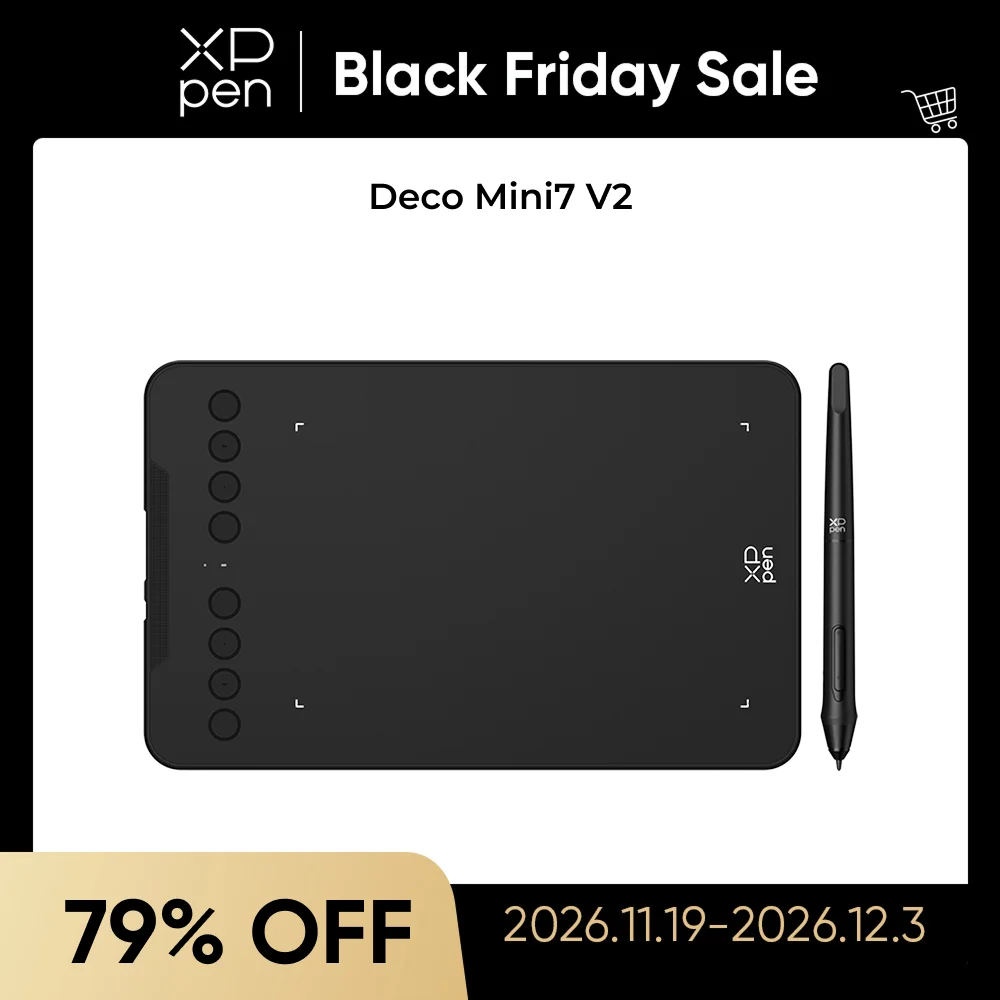
Der Händler nennt eine Fläche von 7 × 4,3 Zoll und acht Tasten. Das Modell lohnt sich für einen genaueren Blick, wenn du einige Anwendungsbefehle auf das Tablett legen möchtest. Prüfe vor der Bestellung, ob sich die benötigten Aktionen im Treiber zuweisen lassen. In der Überschrift werden außerdem „16K“ Druckstufen und Unterstützung für mehrere Systeme genannt. Diese Angaben belegen nicht, dass der Stift mit deinem konkreten Pinsel oder Programm wie gewünscht funktioniert. Suche mit der vollständigen Bezeichnung Deco Mini7 V2 nach der passenden Dokumentation.
Preis geprüft am 23.11.2026: 28.79 EUR
Verkauft: 662+; Käuferbewertung: 97.1%
Bei AliExpress ansehen
XPPen Deco01V3: zum Vergleich mit einer größeren Fläche
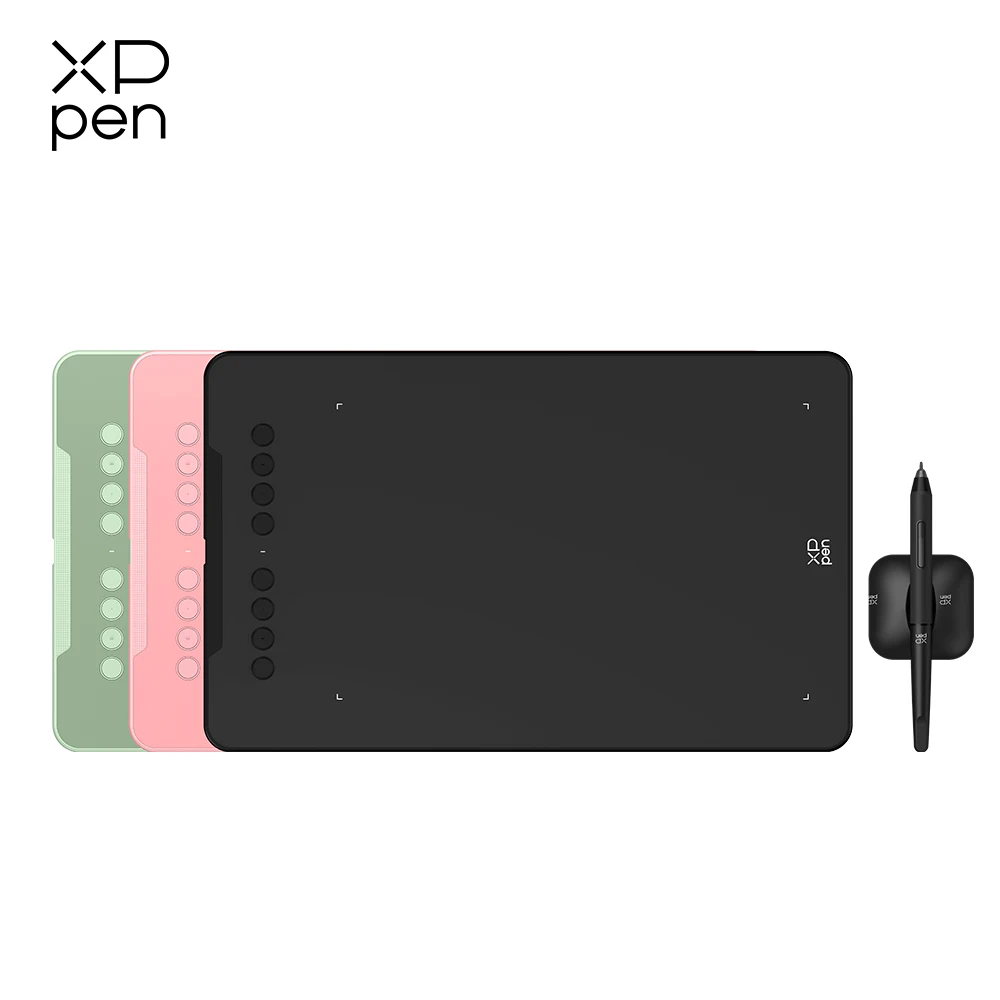
Die Händlerüberschrift zum Deco01V3 nennt 10 Zoll sowie 16.384 Druckstufen und eine Neigungserkennung bis 60 Grad. Das Modell kannst du in den Vergleich aufnehmen, wenn du eine kleinere Fläche einer möglichen Option für größere Handbewegungen gegenüberstellen möchtest. Die Angabe „10 Zoll“ verrät jedoch nicht Breite und Höhe der aktiven Fläche. Für einen aussagekräftigen Vergleich brauchst du beide Maße; die Zollangabe ist keine fertige Flächenangabe.
Preis geprüft am 23.11.2026: 45.39 EUR
Verkauft: 509+; Käuferbewertung: 99.3%
Bei AliExpress ansehen
XPPen Deco 640: dokumentierte Einschränkung bei Android
Das Deco 640 ist eine Option, wenn du eine Verbindung mit Android planst und mit dem Hochformat zurechtkommst. Für dieses Modell gibt es eine Anleitung, die Android 10.0 oder neuer, eine OTG-Verbindung und eine Anwendung mit Druckempfindlichkeit voraussetzt. Der Händler nennt außerdem acht Tasten, 16.384 Druckstufen und eine Neigungserkennung bis 60 Grad. Prüfe für die Nutzung am Computer zunächst den Treiber für dein Betriebssystem. Für den mobilen Einsatz solltest du den gesamten vom Hersteller beschriebenen Anschlussweg prüfen.

Preis geprüft am 23.11.2026: 24.19 EUR
Verkauft: 514+; Käuferbewertung: 96.6%
Bei AliExpress ansehen
So triffst du die Entscheidung ohne zu raten
Wähle zunächst zwei Modelle aus, deren bestätigte aktive Fläche zu deiner Handbewegung und zum Platz auf dem Schreibtisch passt. Streiche dann jedes Modell, für das du den Treiber, die Unterstützung deiner Anwendung oder ein Angebot mit passendem Stift nicht bestätigen kannst. Wenn du Android nutzen möchtest, prüfe zusätzlich Systemversion, Anschluss und Ausrichtung. Das Beispiel Deco 640 zeigt, warum ein einzelnes Wort in einer Händlerüberschrift dafür nicht ausreicht.
Notiere zum Schluss die genaue Konfiguration deines geplanten Arbeitsplatzes: Modell und Generation des Tabletts, Betriebssystem, Anwendung, Hauptmonitor und Anschlussart. Damit kannst du dem Händler konkrete Fragen stellen und die Antworten mit der Dokumentation abgleichen. Solange zentrale Punkte ungeklärt sind, machen mehr Druckstufen oder zusätzliche Tasten die Auswahl nicht verlässlicher.
Das ist der Katalogpreis von AliExpress für den ausgewählten Markt zum Prüfzeitpunkt. Prüfe vor der Zahlung Verfügbarkeit, Variante, Lieferung, Steuern und Endpreis.