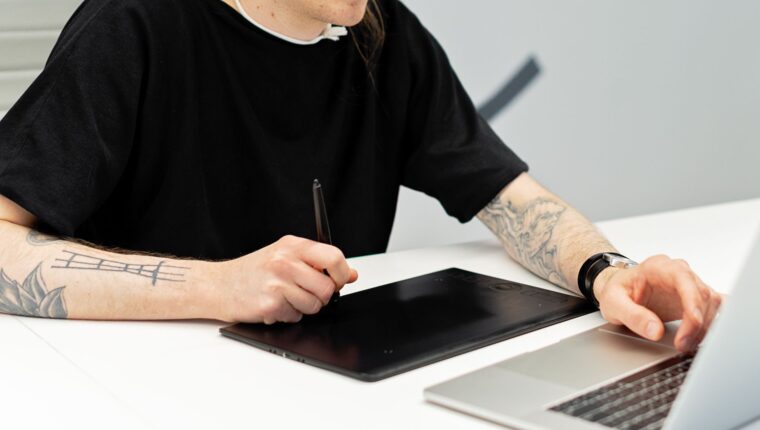
Quando si sceglie la prima tavoletta grafica senza schermo, è facile concentrarsi sui livelli di pressione e trascurare una domanda più importante: quanto sarà comodo controllare il disegno sul monitor. La mano si muove su una superficie e il risultato appare su un’altra. Conviene quindi iniziare dalla dimensione dell’area di lavoro, verificare i driver per il proprio sistema e capire come viene mappata sullo schermo. Solo dopo ha senso confrontare tasti aggiuntivi e caratteristiche dichiarate della penna.
Questo articolo contiene link di affiliazione. TeraNews può ricevere una commissione sugli acquisti effettuati tramite questi link, senza maggiorazioni per te.
Qui consideriamo sei proposte di tavolette grafiche senza display integrato. Sono disponibili i nomi dei modelli e le informazioni riportate nei titoli dei venditori, ma non un insieme completo di specifiche verificate per ciascuna configurazione. Dimensioni, livelli di pressione e compatibilità indicati nei titoli vanno considerati dichiarazioni dei venditori. La documentazione di Wacom e Krita aiuta a capire i criteri di scelta; il manuale di XPPen Deco 640 offre un esempio concreto dei limiti su Android.
Per prima cosa, valuta se fa per te disegnare guardando un altro schermo
Su una tavoletta senza display, la superficie serve per inserire i tratti con la penna, mentre l’immagine resta sullo schermo collegato. La spiegazione di Wacom sull’area attiva e la mappatura descrive una modalità in cui la posizione della penna corrisponde a un punto specifico del monitor. È un aspetto da considerare prima ancora di confrontare le dimensioni: si sceglie una superficie per controllare l’immagine, non un secondo schermo.
Questo formato può essere adatto se sei disposto a guardare il monitor mentre muovi la mano sul tavolo. Se vuoi vedere il disegno direttamente sotto la punta della penna, ti serve un display grafico o un altro dispositivo con schermo. Se ti occorre lavorare senza un computer collegato, verifica prima quale dispositivo eseguirà l’applicazione: la tavoletta qui considerata è uno strumento di input, non sostituisce il computer.
Prima di scegliere un modello, riassumi in una riga il tuo scenario: per esempio, disegnare in Krita su un portatile Windows oppure lavorare con un monitor esterno collegato. È più utile di una richiesta generica come «per disegnare», perché chiarisce subito sistema, programma e schermo di cui verificare la compatibilità.
L’area di lavoro conta più delle dimensioni esterne
Wacom definisce l’area attiva come la superficie che rileva l’input della penna. Non coincide con tutto il corpo della tavoletta. Perciò una diagonale o una misura indicata nel titolo del venditore non basta a capire quanto spazio avrà la mano. Per confrontare i modelli servono larghezza e altezza dell’area attiva; per sistemare il dispositivo sul tavolo occorrono invece le dimensioni separate del corpo.
La dimensione influenza il rapporto tra il movimento della mano e quello del cursore. La guida Wacom alla mappatura sul display spiega che ridurre la porzione di area attiva utilizzata consente di spostare il cursore più lontano con un movimento più breve della penna. Ne deriva un compromesso pratico: un’area piccola può essere adatta a chi vuole controllare tutto lo schermo con movimenti contenuti; chi preferisce gesti più ampi dovrebbe confrontare superfici più grandi, con misure confermate.
Una superficie più grande non garantisce, da sola, un’esperienza di disegno più comoda. Conta quale porzione si usa davvero e a quale schermo è associata. Prima dell’acquisto, segna sul tavolo i confini ipotetici dell’area di lavoro e controlla se restano spazio per la tastiera e per gli oggetti che usi abitualmente. Valuta poi separatamente lo spazio necessario per il corpo: non confondere le sue dimensioni con quelle dell’area di input.
I titoli delle proposte qui sotto non sono tutti altrettanto dettagliati. Uno riporta due lati della superficie, un altro solo una misura convenzionale in pollici. Non si possono confrontare questi numeri come se fossero equivalenti. Se il venditore non chiarisce che cosa ha misurato, chiedi uno schema con area di lavoro e dimensioni esterne prima di trarre conclusioni.
Uno schermo, due schermi e mantenimento delle proporzioni
Se il computer è collegato a più monitor, verifica in anticipo le opzioni di mappatura offerte dal driver del modello scelto. Nello schema descritto da Wacom, per impostazione predefinita l’area copre tutti i monitor; le impostazioni consentono di scegliere un solo schermo o una sua porzione. È un criterio importante: la stessa superficie associata a un monitor oppure distribuita su più schermi comporta rapporti diversi tra movimento della penna e del cursore. Per sapere se un modello HUION, XPPen o Gaomon offre impostazioni analoghe, consulta la relativa documentazione.
Il secondo aspetto è la proporzione. Secondo la guida Wacom sul mantenimento delle proporzioni, se la forma dell’area di lavoro è diversa da quella dello schermo, il disegno visualizzato può risultare deformato. L’impostazione per mantenere le proporzioni elimina questa distorsione, ma può lasciare inattiva una parte della superficie della tavoletta.
Per scegliere, quindi, è utile conoscere sia la superficie sia il rapporto tra i lati. Verifica se puoi mantenere le proporzioni del tuo monitor e quale parte dell’area resterà utilizzabile dopo la regolazione. Se lavori con due schermi, decidi prima su quale aprirai la tela e poi controlla se puoi vincolare l’input a quel display. Non dare per scontato che i driver di altri marchi offrano le stesse funzioni di Wacom.
Pressione: prima il funzionamento nel programma, poi il numero di livelli
La documentazione di Krita sulle tavolette grafiche spiega che i dati di pressione possono, per esempio, variare la dimensione del tratto in base a quanto si preme la penna. Ma vedere muoversi il cursore non conferma che questi dati vengano trasmessi. Il funzionamento dipende dal driver del sistema operativo e dal protocollo usato; per Windows, la documentazione tratta WinTab e Windows Ink.
Perciò la dicitura «migliaia di livelli di pressione» non sostituisce la verifica della combinazione modello-sistema-applicazione. Nelle proposte fornite compaiono dichiarazioni di 8192 e 16384 livelli, ma non dimostrano quale modello funzionerà meglio nel tuo programma. Il solo numero non permette di valutare la configurazione del driver né di confermare un vantaggio nel disegno.
Prima dell’acquisto, cerca il driver con il nome esatto del modello e il supporto per la tua versione del sistema operativo, poi controlla i requisiti dell’applicazione. Una volta collegata la tavoletta, verifica separatamente il movimento del cursore e la variazione del tratto con la pressione. Per la seconda prova serve un pennello configurato di conseguenza: se lo spessore resta uguale, senza questa impostazione non si capisce dove sia il limite.
Se la pressione non funziona, confronta il metodo di input selezionato nel programma con la documentazione del driver e dell’applicazione. Per Krita, fai riferimento alla sua guida, comprese le sezioni sui protocolli Windows. È una verifica più concreta che scegliere un’altra tavoletta soltanto perché il titolo riporta un numero maggiore di livelli.
Android richiede una verifica a parte
La presenza della parola Android non implica che tutte le tavolette della stessa marca funzionino nello stesso modo. Il manuale di XPPen Deco 640 descrive il collegamento ad Android tramite cavo USB-C con adattatore OTG e l’uso di un’applicazione che supporti la pressione. Per questo modello, il produttore indica Android 10.0 o successivo.
C’è anche un limite che può influire sulla scelta: secondo lo stesso manuale, quando Deco 640 è collegata ad Android, occorre usare l’orientamento verticale e disattivare la rotazione automatica. Il normale funzionamento in orizzontale non è dichiarato. Se prevedi di usare una tela orizzontale su telefono o tablet, tieni conto di questo limite prima dell’acquisto.
Questi requisiti riguardano solo Deco 640. Per gli altri modelli qui sotto, i materiali forniti non stabiliscono la versione di Android, il tipo di collegamento o l’orientamento supportato. La sola parola Android nel titolo del venditore non conferma la compatibilità con il tuo dispositivo e la tua applicazione.
Che cosa verificare prima di scegliere tra sei modelli
Le proposte seguenti si distinguono soprattutto per quanto sono specifiche le indicazioni del venditore su dimensioni, comandi e sistemi supportati. I dati forniti non comprendono specifiche complete per la configurazione esatta in vendita. Non sono confermati neppure la dotazione di una penna compatibile, il modello della penna, l’eventuale necessità di alimentarla, il tipo di collegamento al computer o la presenza degli adattatori necessari. Chiarisci questi aspetti prima dell’acquisto, invece di considerarli risolti dal solo nome «tavoletta grafica».
- Confronta il codice e la generazione del modello con documentazione e driver. Per Deco Mini7 V2 e Deco01V3, la versione deve corrispondere.
- Chiedi le misure dei due lati dell’area attiva e, separatamente, quelle del corpo. Verifica a che cosa si riferiscono i pollici nel titolo.
- Controlla la versione del sistema operativo, il programma e il supporto alla pressione. Un riferimento generico a Windows, Mac o Android non basta a verificare l’intera combinazione.
- Verifica la mappatura su un solo monitor e il mantenimento delle proporzioni, soprattutto se usi più schermi.
- Controlla se la configurazione scelta include una penna compatibile, quale cavo serve e quali adattatori vanno acquistati o reperiti a parte.
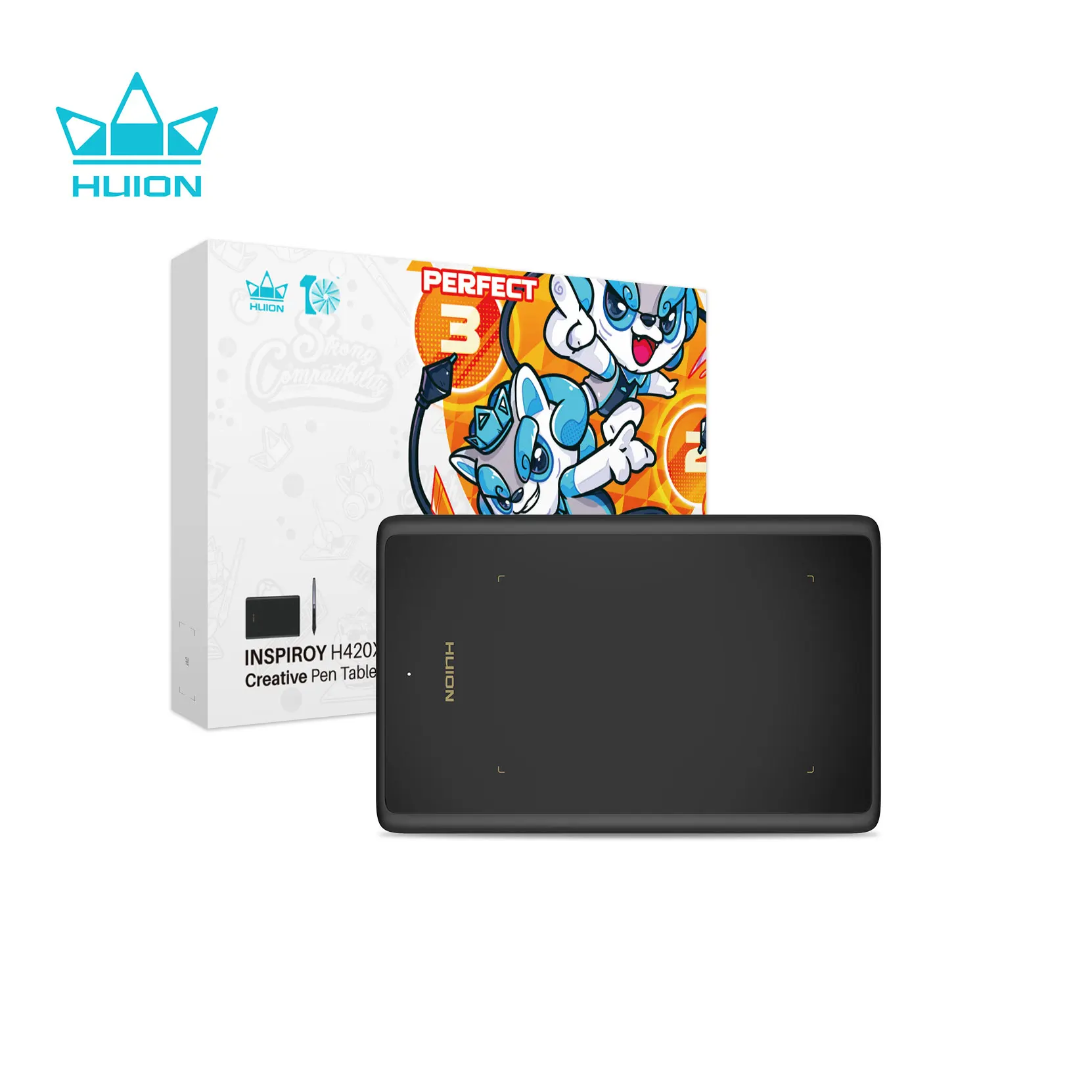
HUION H420X: un punto di partenza per movimenti brevi
Nel titolo del venditore sono indicate un’area di 4,17 × 2,6 pollici e la compatibilità con Windows, Mac, Linux e Android. Se queste misure si riferiscono alla superficie attiva della configurazione proposta, il modello può essere preso in considerazione per controllare il cursore con movimenti brevi. Chi preferisce gesti di disegno più ampi dovrebbe prima confrontare quest’area con il proprio modo di muovere la mano. Il riferimento a Linux rende particolarmente importante verificare la disponibilità del driver per il sistema specifico.
Prezzo verificato il 23.11.2026: 23.78 EUR
Venduti: 733+; Valutazione degli acquirenti: 98.5%
Vedi su AliExpress
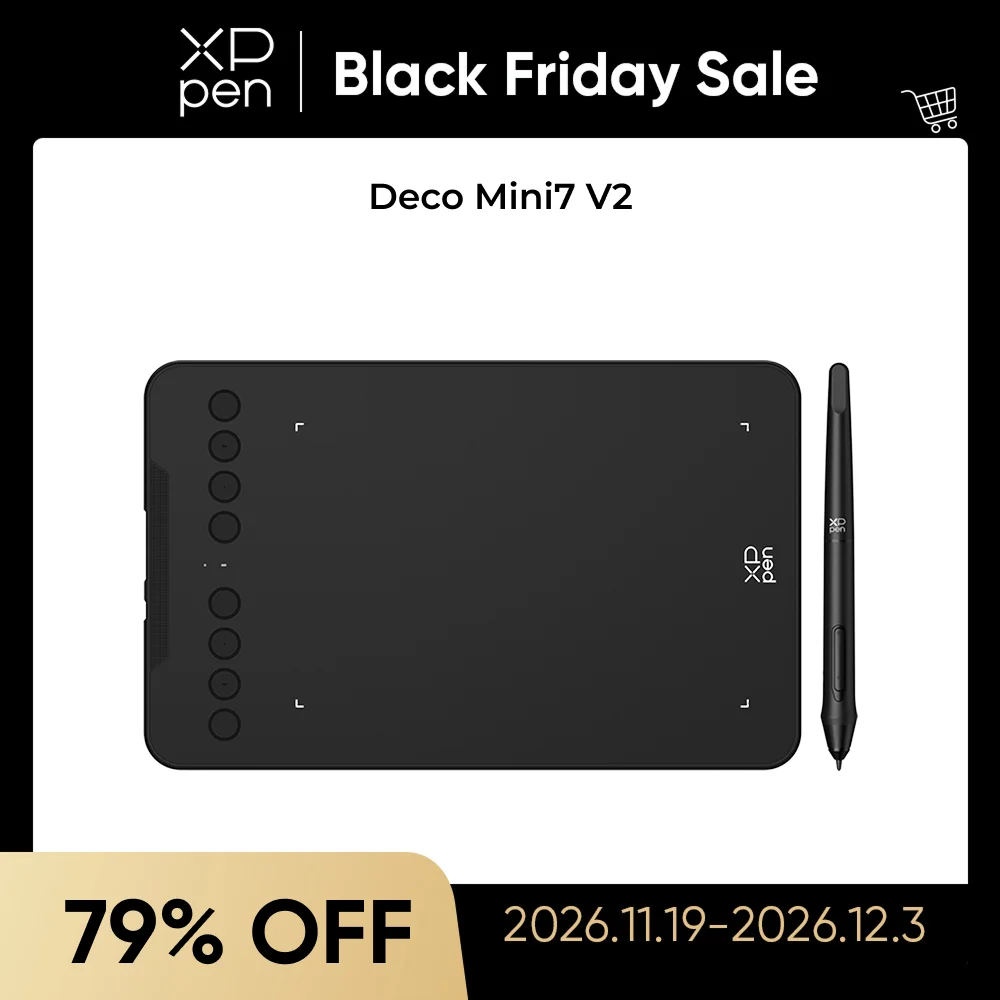
XPPen Deco Mini7 V2: una proposta con tasti dichiarati
Il venditore indica una misura di 7 × 4,3 pollici e otto tasti. Può valere la pena considerarla se vuoi assegnare alcuni comandi dell’applicazione alla tavoletta: prima dell’acquisto, controlla se il driver permette di configurare le azioni che ti servono. Il titolo dichiara inoltre 16K livelli di pressione e supporto per diversi sistemi, ma queste informazioni non dimostrano il funzionamento con uno specifico pennello o programma. Per cercare la documentazione, usa la denominazione completa Deco Mini7 V2.
Prezzo verificato il 23.11.2026: 29.39 EUR
Venduti: 662+; Valutazione degli acquirenti: 97.1%
Vedi su AliExpress
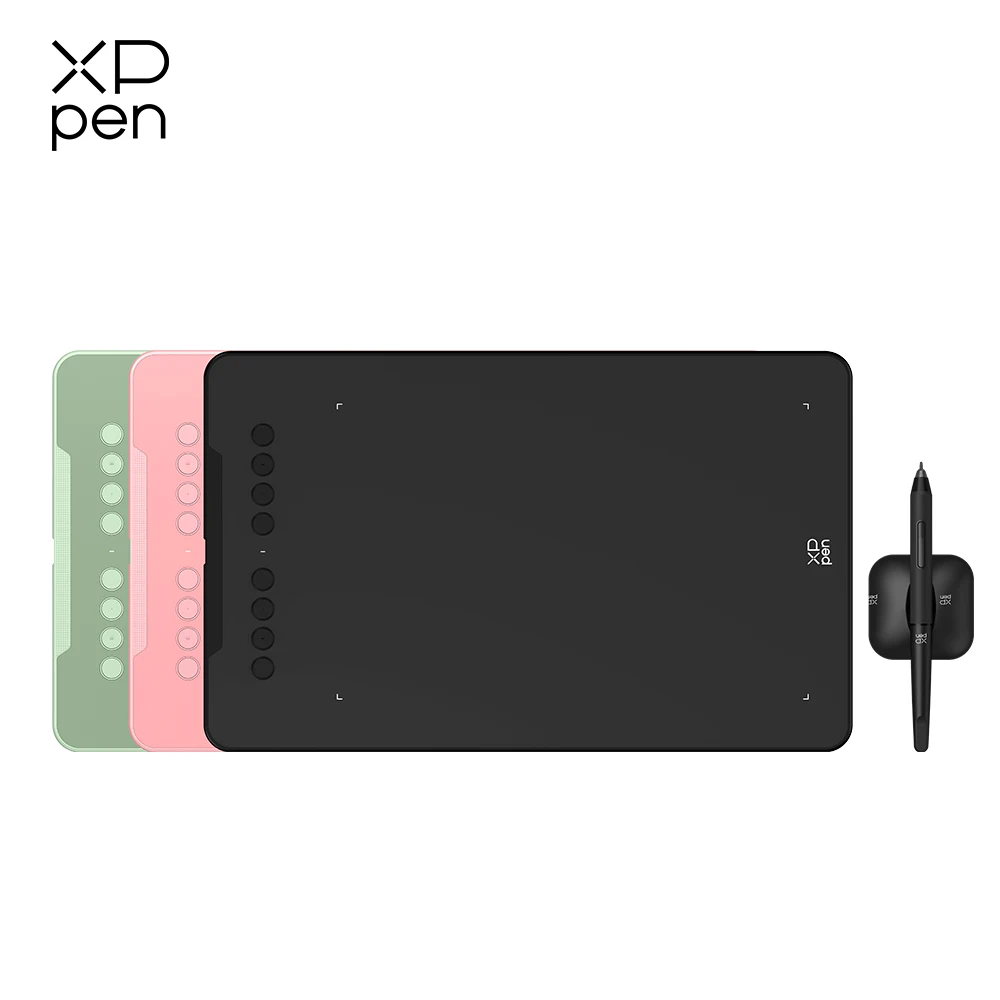
XPPen Deco01V3: da confrontare con una superficie più ampia
Il titolo dell’offerta Deco01V3 riporta «10 pollici» e dichiara 16384 livelli di pressione e inclinazione fino a 60 gradi. Può interessare a chi vuole confrontare una superficie piccola con un’opzione adatta a gesti più ampi. Tuttavia, la sola indicazione «10 pollici» non specifica larghezza e altezza dell’area attiva. Per un confronto servono prima entrambe le misure: non usare questo numero come se definisse l’area disponibile.
Prezzo verificato il 23.11.2026: 46.39 EUR
Venduti: 521+; Valutazione degli acquirenti: 99.3%
Vedi su AliExpress
XPPen Deco 640: un modello con un limite Android documentato
Deco 640 può essere presa in considerazione se prevedi il collegamento ad Android e ti va bene l’orientamento verticale. Per questo modello esiste un manuale che richiede Android 10.0 o successivo, un collegamento OTG e un’applicazione che supporti la pressione. Il venditore dichiara inoltre otto tasti, 16384 livelli di pressione e inclinazione fino a 60 gradi. Per l’uso con un computer, verifica prima il driver per il tuo sistema operativo; per l’uso mobile, controlla l’intera procedura di collegamento indicata dal produttore.

Prezzo verificato il 23.11.2026: 24.79 EUR
Venduti: 514+; Valutazione degli acquirenti: 96.6%
Vedi su AliExpress
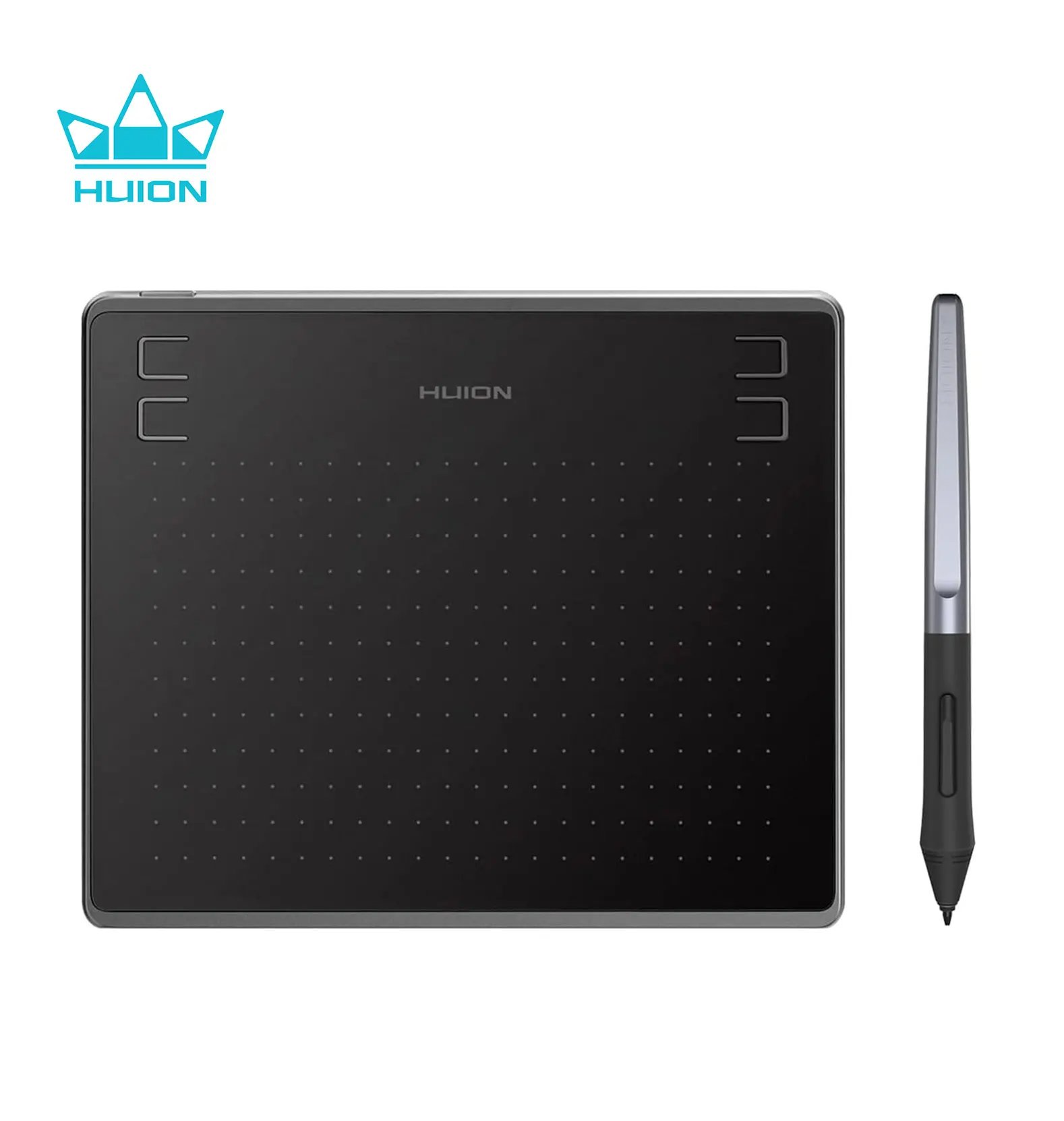
HUION HS64: un’opzione da verificare per il proprio sistema
Il venditore dichiara per HS64 una misura di 6 pollici, 8192 livelli di pressione e compatibilità con Android, Windows e Mac. Può essere inclusa nel confronto per disegnare su un portatile, se il driver supporta la versione esatta del tuo sistema. La sola indicazione «6 pollici» non fornisce le misure dei due lati dell’area attiva e quindi non consente un confronto diretto con superfici descritte attraverso due dimensioni. Inizia verificando queste misure e il supporto per l’applicazione che usi.
Prezzo verificato il 23.11.2026: 37.38 EUR
Venduti: 488+; Valutazione degli acquirenti: 95.3%
Vedi su AliExpress
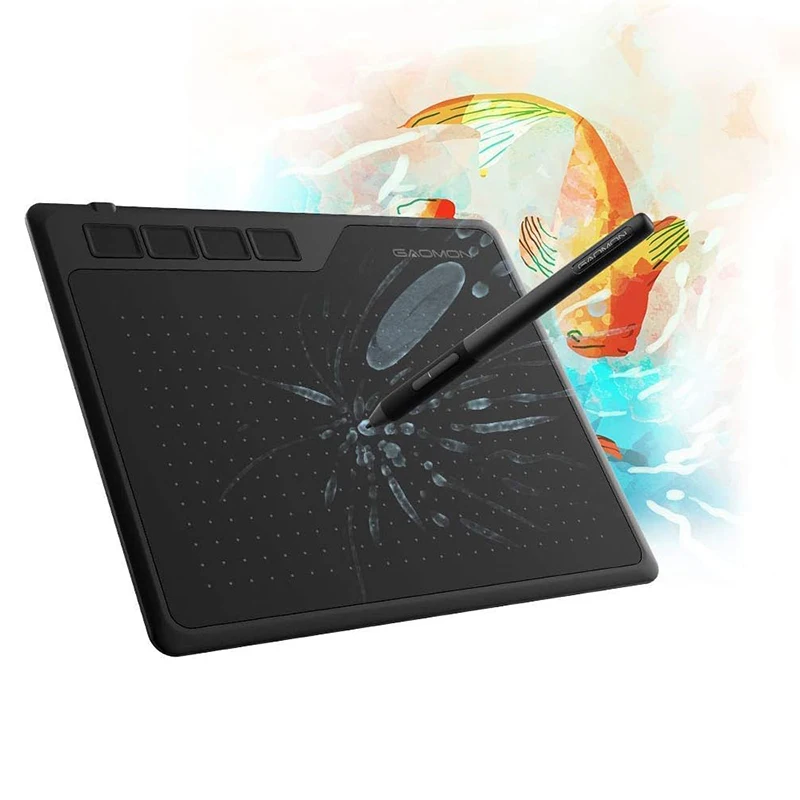
Gaomon S620: un altro formato da valutare in base ai propri gesti
Nel titolo del venditore per S620 sono indicate misure di 6,5 × 4 pollici e la compatibilità con Android. Se il venditore conferma che si tratta delle dimensioni dell’area attiva, si possono confrontare con i 7 × 4,3 pollici dichiarati per Deco Mini7 V2. Il modello può interessare a chi sceglie la superficie in base all’ampiezza abituale dei propri movimenti. Il supporto per il sistema operativo del computer e la modalità mobile vanno verificati separatamente: il titolo fornito non li descrive nel dettaglio.
Prezzo verificato il 23.11.2026: 35.91 EUR
Venduti: 468+; Valutazione degli acquirenti: 98.1%
Vedi su AliExpress
Come decidere senza fare supposizioni
Per prima cosa, scegli due modelli la cui area di lavoro confermata si adatti ai tuoi movimenti e allo spazio sul tavolo. Poi scarta quelli per cui non sei riuscito a verificare driver, programma necessario o dotazione della penna. Se prevedi di usare Android, controlla anche versione del sistema, collegamento e orientamento: l’esempio di Deco 640 mostra perché non basta una singola parola nel titolo.
Infine, annota la configurazione esatta della postazione: modello e generazione della tavoletta, sistema operativo, applicazione, monitor principale e tipo di collegamento. Potrai così rivolgere domande precise al venditore e confrontare le risposte con la documentazione. Finché gli aspetti essenziali restano incerti, un numero maggiore di livelli di pressione o altri tasti non rende la scelta più chiara.
È il prezzo di catalogo di AliExpress per il mercato selezionato alla data della verifica. Controlla disponibilità, variante, spedizione, imposte e totale prima del pagamento.