
Un deuxième écran en déplacement est utile lorsqu’on doit passer sans cesse d’un document à un tableur ou à une conversation sur son ordinateur portable. Mais un moniteur portable ne résout le problème que si le branchement convient et si l’installation est pratique. Un port USB-C ne garantit pas la transmission de l’image par un seul câble, une haute résolution ne garantit pas un texte confortable à lire, et le mot « portable » ne dit pas quelle place l’écran occupera sur une petite table. Commencez donc par vérifier votre ordinateur et votre espace de travail, puis choisissez la diagonale.
Cet article contient des liens affiliés. TeraNews peut percevoir une commission sur les achats effectués via ces liens, sans majoration pour vous.
Vérifiez d’abord comment l’ordinateur transmet l’image
Consultez la documentation de l’ordinateur pour le port auquel vous comptez brancher l’écran. Il faut que la transmission vidéo soit explicitement prise en charge, et pas seulement que le port USB-C soit mentionné. Le guide ASUS sur la connexion des moniteurs portables précise que le mode DisplayPort Alt Mode doit être pris en charge à la fois par le port de l’ordinateur et par l’entrée du moniteur. Une forme de connecteur identique ne confirme pas la compatibilité.
Autre possibilité : les moniteurs USB avec DisplayLink, qui nécessitent un pilote. ASUS distingue cette méthode du DisplayPort Alt Mode. La différence compte sur un ordinateur professionnel où l’installation de logiciels peut être restreinte. Si le vendeur promet une connexion USB, vérifiez de quelle technologie il s’agit et ce dont votre système d’exploitation a besoin. Ne comptez pas sur un adaptateur pour résoudre une incompatibilité.
Vérifiez ensuite la fonction des entrées du moniteur. Selon ASUS, un port USB-C peut servir uniquement à l’alimentation. Consultez le schéma des ports ou le manuel du modèle concerné : quelle entrée reçoit l’image, laquelle alimente l’appareil et peut-on les utiliser en même temps ? Le fabricant recommande également le câble fourni. Si vous en achetez un séparément, vérifiez qu’il prend en charge le mode vidéo nécessaire ; la seule forme du connecteur ne suffit pas.
Quand une entrée HDMI de secours est utile
Une entrée HDMI peut être utile si l’ordinateur dispose de cette sortie vidéo ou si vous comptez brancher l’écran à différents ordinateurs. Mais elle n’est pas présente sur tous les moniteurs portables. Dans sa sélection fondée sur des essais, PCWorld indique que le HP Series 5 Pro 514pn ne possède qu’une entrée USB-C, sans HDMI. Vérifiez la présence et la taille de la prise sur le modèle précis, ainsi que le câble correspondant.
Vérifiez séparément la transmission vidéo et l’alimentation. Avant de commander, dessinez un schéma simple : d’où vient l’image, comment l’écran est alimenté et quels ports de l’ordinateur restent disponibles. Si votre configuration nécessite un bloc d’alimentation séparé, prévoyez-le avec le câble supplémentaire dans votre équipement de voyage. La seule mention HDMI dans le titre d’un article ne décrit pas toute la procédure de branchement.
L’alimentation compte en déplacement
Un moniteur portable n’est pas forcément autonome. RTINGS observe dans son guide des écrans portables que la plupart n’ont pas de batterie intégrée et qu’ils sont alimentés par l’ordinateur dans certaines configurations. Ainsi, « un seul câble » peut simplifier l’installation sans pour autant rendre le deuxième écran indépendant de la batterie de l’ordinateur.
Pour travailler près d’une prise, l’essentiel est de savoir brancher l’ensemble sans devoir déplacer constamment les câbles. Pour travailler sans prise, vérifiez d’abord si le modèle choisi a une batterie et comment il est alimenté. Les descriptions des quatre offres présentées plus loin ne confirment pas la présence d’une batterie. Ne les considérez pas comme des écrans autonomes sur la seule base du mot « portable ».
Faites à l’avance la liste de ce qu’il faudra transporter : l’écran, sa protection, son support, le câble vidéo et tout le nécessaire à son alimentation. Si l’intérêt d’un modèle dépend de la promesse d’un branchement par un seul câble, demandez confirmation de cette configuration pour votre ordinateur. C’est plus utile qu’une liste générale d’appareils compatibles dans le titre du vendeur.
Choisissez diagonale et résolution selon le contenu à afficher
Les besoins diffèrent selon qu’il s’agit d’afficher une conversation à côté d’un document ou un grand tableur. Avant de comparer les caractéristiques, déterminez quelle fenêtre restera en permanence sur le deuxième écran. Pour de courts messages ou un document de référence, une diagonale maximale n’est pas forcément nécessaire. Pour afficher plusieurs colonnes et lire de petites légendes, vérifiez la taille de l’interface et si un réglage de mise à l’échelle sera nécessaire.
Les annonces UPERFECT et Amoudo ci-dessous indiquent une résolution de 1920 × 1080 pixels ; la description fournie de l’écran tactile de 14 pouces ne précise pas sa résolution. Ces indications viennent des vendeurs et ne constituent pas des mesures indépendantes de ces exemplaires. Une résolution supérieure ne signifie pas automatiquement que l’écran sera plus agréable à utiliser : il faut tenir compte de la diagonale et choisir une mise à l’échelle qui permet de lire confortablement. Ne concevez pas votre espace de travail en vous fondant uniquement sur le nombre de pixels.
Le format de l’écran influe aussi sur le choix. À propos du Lenovo ThinkVision M14t Gen2 testé, RTINGS souligne l’intérêt du format 16:10 pour les pages web, car il offre davantage d’espace en hauteur. Ce format peut convenir aux documents et à la lecture. Le format d’image et la résolution sont toutefois deux caractéristiques distinctes : vérifiez-les séparément au lieu de vous fier aux mentions générales « 2K » ou « 2.5K ».
Avant de commander, repérez sur votre bureau les dimensions du boîtier indiquées dans la documentation et vérifiez qu’il reste de la place pour la souris, un carnet et les câbles. La diagonale décrit l’écran, pas la surface totale occupée par l’installation. Si vous voyagez régulièrement, vérifiez aussi les dimensions du compartiment de votre sac : le choix d’un grand écran commence par l’espace nécessaire pour le transporter et l’installer.
Le support et les reflets comptent plus que la photo de l’annonce
Le confort dépend beaucoup de la façon dont le moniteur se tient à côté de l’ordinateur. RTINGS relève des différences entre les supports : pouvoir incliner une dalle ne veut pas dire qu’on peut la placer au-dessus de l’ordinateur sans fixation supplémentaire. Si vous devez positionner le deuxième écran plus haut, recherchez un mode d’installation confirmé au lieu de vous fier à une photo de bureau.
Regardez les photos de l’appareil de côté et de derrière, cherchez une description des réglages et vérifiez si un support est inclus. Sur un bureau étroit, il est utile de savoir combien de place il prend derrière l’écran. Si vous souhaitez l’installer à la verticale, vérifiez séparément que sa conception le permet. Ne transposez pas les possibilités d’un boîtier similaire à l’offre choisie sans confirmation.
Une image publicitaire ne permet pas non plus d’évaluer les conditions d’éclairage. Lors de ses essais, RTINGS a constaté des reflets marqués sur les surfaces brillantes et recommande de tenir compte à la fois de la luminosité, du revêtement et du lieu d’utilisation. Une seule valeur de luminosité dans une annonce ne suffit pas à savoir si la lecture sera confortable près d’une fenêtre. Les éléments disponibles sur les offres présentées ne comprennent pas de mesures indépendantes permettant de le garantir.
Les ports ne compensent ni un support peu pratique ni les caractéristiques de l’image. PCWorld décrit le moniteur InnoView Portable Monitor testé : il associait USB-C et HDMI pleine taille à un support peu pratique et à des couleurs ternes. Cela ne préjuge pas des modèles présentés plus loin ; c’est un rappel utile qu’après la compatibilité, il faut examiner séparément le support, le revêtement et la qualité d’image.
Le tactile, la haute fréquence et le HDR répondent à des besoins précis
Si le deuxième écran sert à afficher des documents et des conversations, commencez par le branchement, la lisibilité et l’installation. Le tactile mérite examen si vous pouvez citer une action qu’il serait plus pratique d’effectuer au doigt. Avant l’achat, il faut confirmer la prise en charge par votre système et comprendre comment l’entrée tactile est connectée. La seule mention « écran tactile » ne garantit pas cette fonction dans toutes les configurations.
Pour jouer, vérifiez séparément la fréquence de rafraîchissement et les autres fonctions. Lors de ses essais de l’Arzopa Z1FC, PCWorld a relevé une fréquence de 144 Hz et l’absence d’Adaptive Sync. Le nombre de hertz ne confirme donc pas la présence d’une synchronisation adaptative. Si le jeu motive l’achat, vérifiez quelles résolutions et fréquences sont disponibles sur chaque entrée et recherchez des informations spécifiques sur la synchronisation.
La même prudence s’applique au HDR. PCWorld indique que l’Arzopa Z1FC accepte un signal HDR, mais que le rendu dans ce mode est limité. Accepter le signal ne garantit pas un HDR convaincant. Pour travailler sur les couleurs, ne considérez pas non plus la couverture sRGB annoncée par un vendeur comme un substitut à une évaluation indépendante de la fidélité des couleurs.
Quatre options pour différents usages
Voici quatre moniteurs portables proposés sur AliExpress. Les caractéristiques ci-dessous sont des indications des vendeurs. Leurs descriptions succinctes ne permettent pas d’établir le contenu exact du colis, la conception des supports ni tous les modes de connexion. Il reste donc essentiel de vérifier les entrées vidéo et leur fonctionnement dans votre configuration. Les essais indépendants cités plus haut portent sur d’autres modèles.
Grande diagonale pour un espace de travail fixe
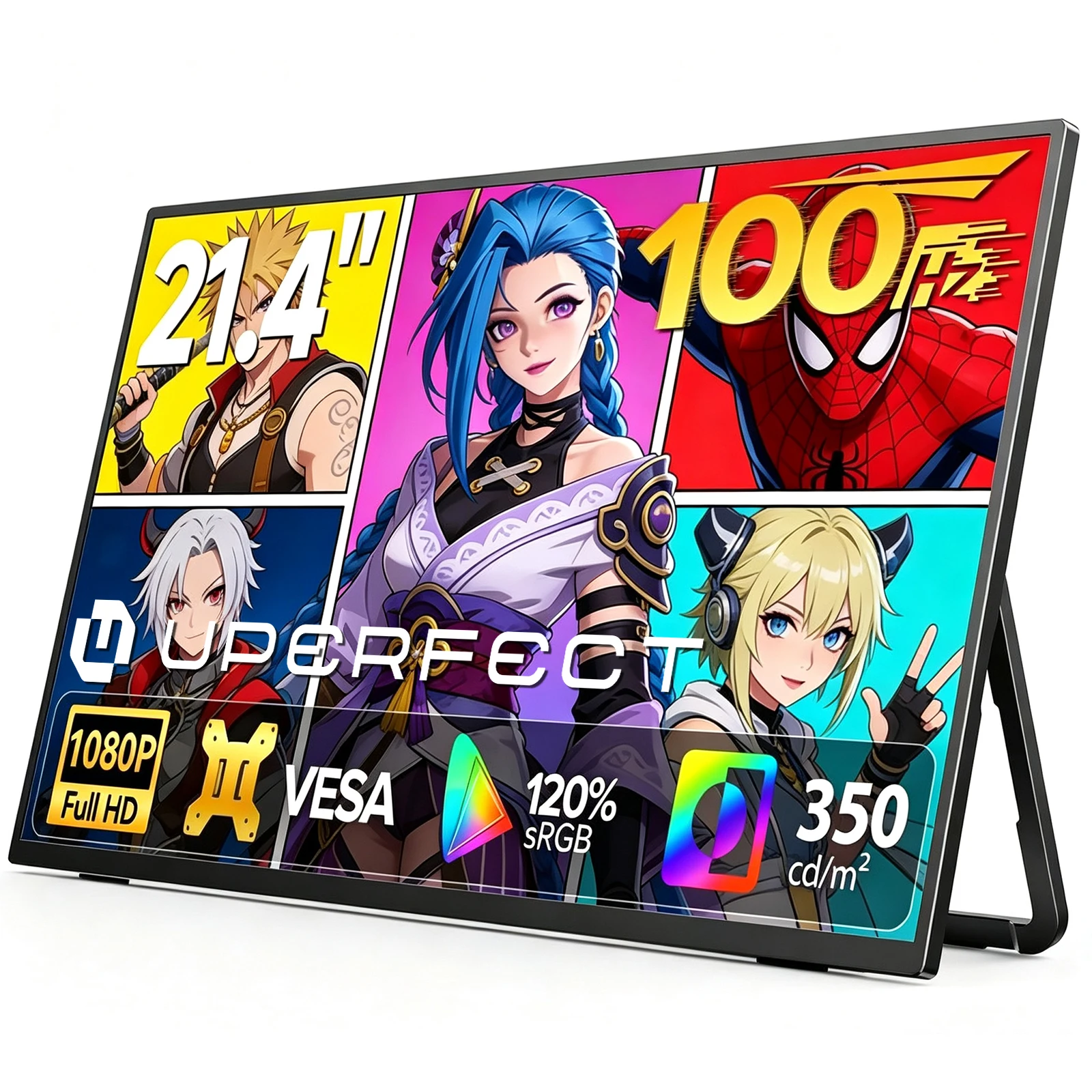
Le vendeur présente l’UPERFECT comme un écran VA portable de 21,4 pouces, avec une résolution de 1920 × 1080, une fréquence de 100 Hz et des entrées USB-C et HDMI. Cette diagonale peut convenir à qui veut garder davantage de contenu visible sur un bureau où l’écran a sa place. Avant de commander, vérifiez les dimensions du boîtier et la fonction de l’USB-C : le titre énumère les connecteurs, mais ne confirme ni la prise en charge du DisplayPort Alt Mode ni un branchement par un seul câble avec votre ordinateur.
Prix vérifié le 24.11.2026: 206.69 EUR
Vendus: 3343+; Évaluation des acheteurs: 98.0%
Voir sur AliExpress
Format compact et écran tactile annoncé
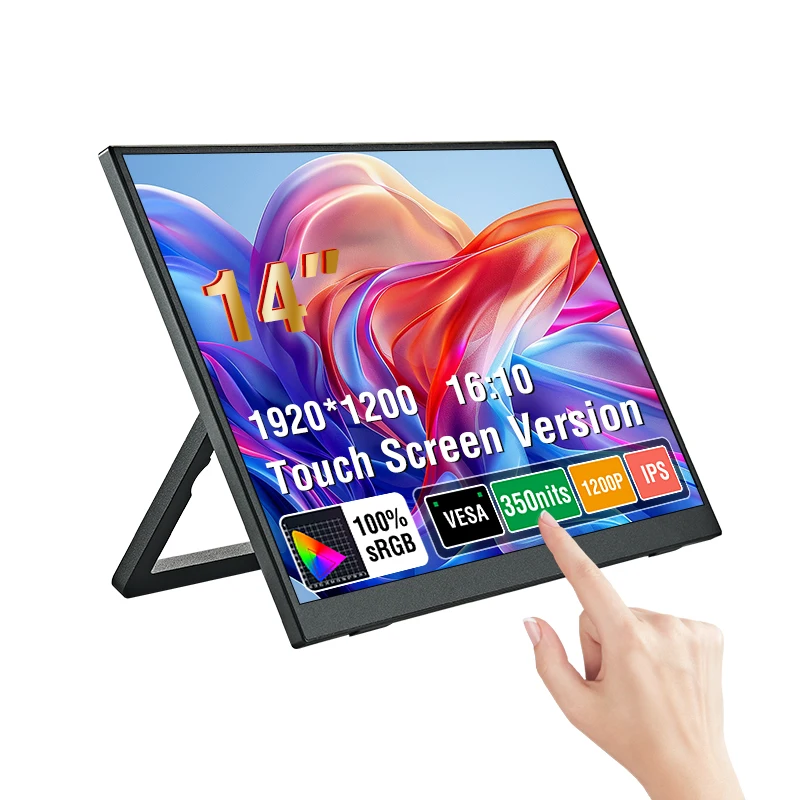
Une offre décrit un écran tactile portable de 14 pouces, avec une couverture de 100 % du sRGB et une luminosité annoncée de 400 cd/m². Elle peut intéresser les personnes qui recherchent un format compact ou ont un usage précis de l’écran tactile. La fiche ne précise pas les entrées vidéo. Vérifiez donc la compatibilité avec votre ordinateur, la façon dont le tactile se connecte et les accessoires compris. Les chiffres de luminosité et de couverture des couleurs restent des affirmations du vendeur, sans mesure indépendante fournie ici.
Prix vérifié le 24.11.2026: 123.69 EUR
Vendus: 1790+; Évaluation des acheteurs: 98.0%
Voir sur AliExpress
Écran de 15,6 pouces avec fixation VESA annoncée
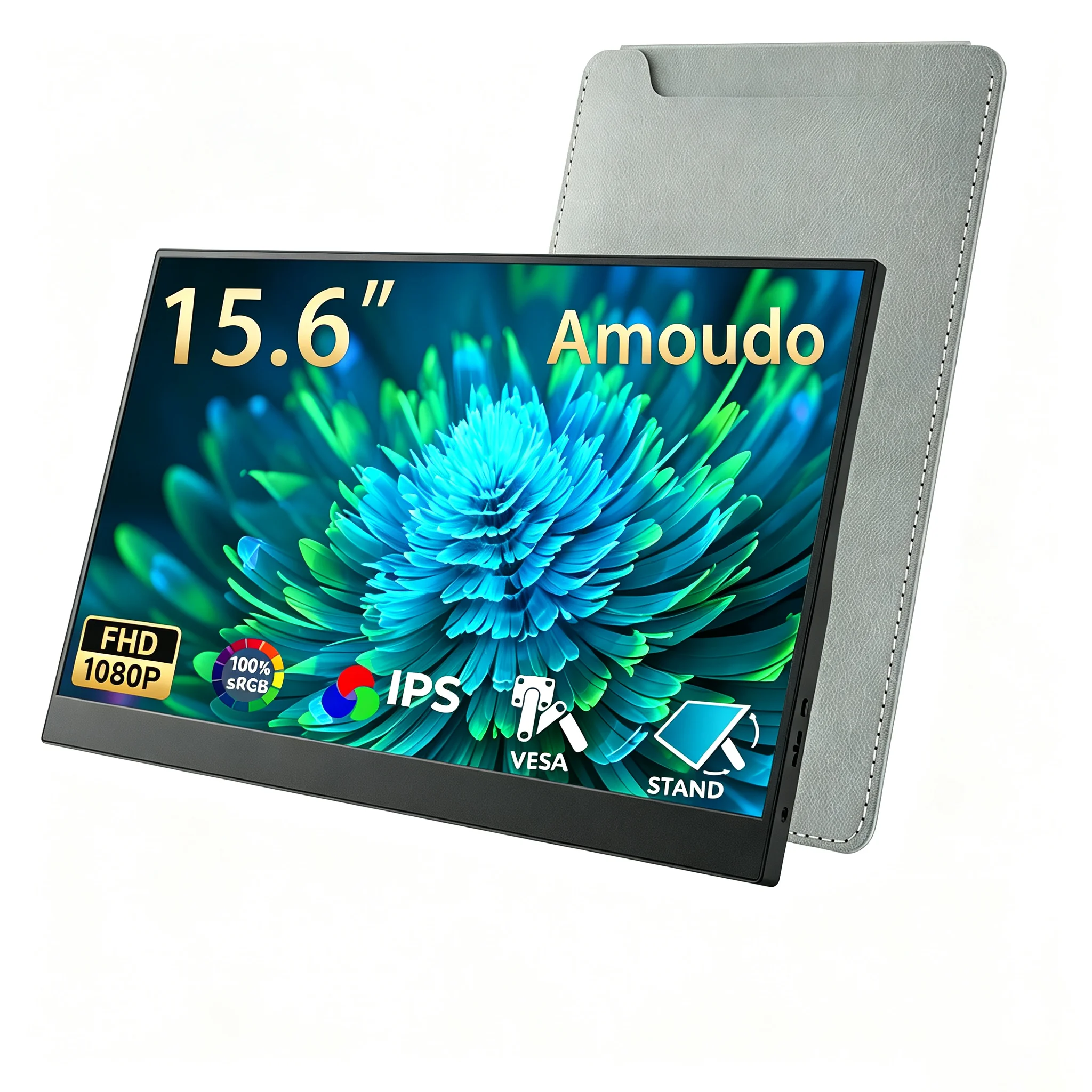
Amoudo décrit un moniteur portable IPS de 15,6 pouces en 1920 × 1080, avec USB-C, mini-HDMI et une fixation VESA annoncée. Cette offre peut convenir à qui souhaite vérifier une possibilité de montage VESA en plus d’un branchement USB-C ou mini-HDMI. La fiche ne précise pas les fonctions du port USB-C, le contenu du colis ni les conditions de fixation. Vérifiez la compatibilité vidéo et l’accessoire nécessaire avant de compter sur un branchement précis ou une installation VESA.
Prix vérifié le 24.11.2026: 52.93 EUR
Vendus: 1643+; Évaluation des acheteurs: 98.3%
Voir sur AliExpress
Un écran de 15,6 pouces annoncé à 60 Hz
Une autre offre Amoudo décrit un écran IPS portable de 15,6 pouces en 1920 × 1080, avec une fréquence annoncée de 60 Hz, des ports USB-C et mini-HDMI, ainsi qu’une fixation VESA mentionnée. Elle peut convenir à qui cherche un écran de cette diagonale et de cette fréquence annoncée. La fiche ne confirme ni les capacités vidéo de l’USB-C, ni le contenu du colis, ni les conditions de montage. Vérifiez les entrées, les câbles fournis et les dimensions avant de retenir ce modèle.
Prix vérifié le 24.11.2026: 59.24 EUR
Vendus: 1130+; Évaluation des acheteurs: 98.0%
Voir sur AliExpress
Les vérifications à faire avant de choisir
Obtenez confirmation de quatre éléments : la sortie vidéo de votre ordinateur, la fonction des entrées du moniteur, le mode d’alimentation et les dimensions de l’appareil avec son support. Comparez ensuite le contenu du colis à la fiche de l’offre : câbles, protection et support sont-ils inclus ? Si votre décision dépend d’une fréquence élevée, du tactile ou d’une position particulière de l’écran, demandez une confirmation pour l’offre précise.
Si le deuxième écran reste presque toujours sur le même bureau, comparez d’abord ce modèle portable à un moniteur de bureau classique. Vérifiez l’espace disponible, la hauteur nécessaire et les connexions, puis demandez-vous à quelle fréquence vous le transporterez réellement. Le critère pratique est simple : l’écran choisi doit afficher la fenêtre de travail voulue, se connecter selon un schéma clair et pouvoir être installé à l’endroit où vous comptez travailler.
Il s’agit du prix catalogue AliExpress pour le marché sélectionné à la date de vérification. Vérifiez le stock, la variante, la livraison, les taxes et le montant final avant de payer.