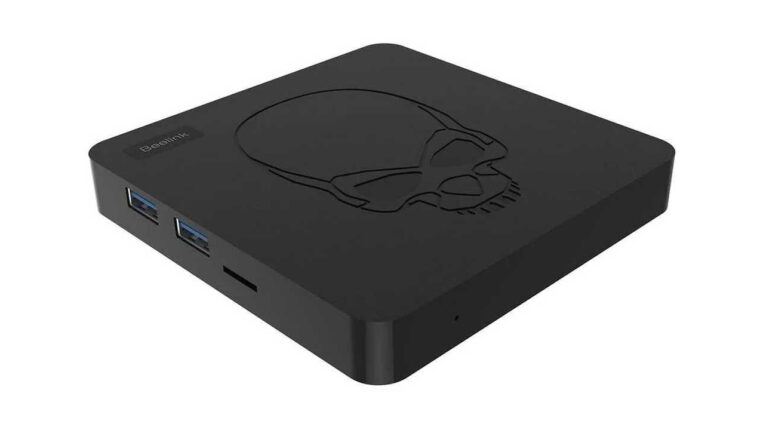
En cas de firmware raté du TV-Box ou d’installation d’une mise à jour « bizarre », la box se transforme immédiatement en « brique ». C’est-à-dire qu’elle ne montre aucun signe de vie. Bien que le « crâne » avec des LED vertes brille, aucun signal HDMI n’arrive à la télévision. Ce problème est courant, surtout pour les amateurs de firmwares personnalisés du site 4PDA. Et il se résout en 10 minutes.
Ne s’allume pas Beelink GT-King – 1 méthode de restauration
Sur Internet et sur les chaînes YouTube, il existe des dizaines de vidéos sur le firmware de la box en la connectant à un PC via un câble USB :
- Il faut télécharger le firmware original depuis le site du fabricant.
- Télécharger et lancer le programme USB Burning Tools.
- Se procurer un câble USB « mâle »-« mâle ».

La procédure est très simple. Mais il est difficile de trouver un tel câble dans les magasins d’informatique. Il n’est pas très demandé. Il faut donc le chercher en ligne, commander, attendre. Tout cela prend du temps. Il existe une méthode plus simple et plus rapide.
Comment restaurer Beelink GT-King – 2ème méthode, rapide
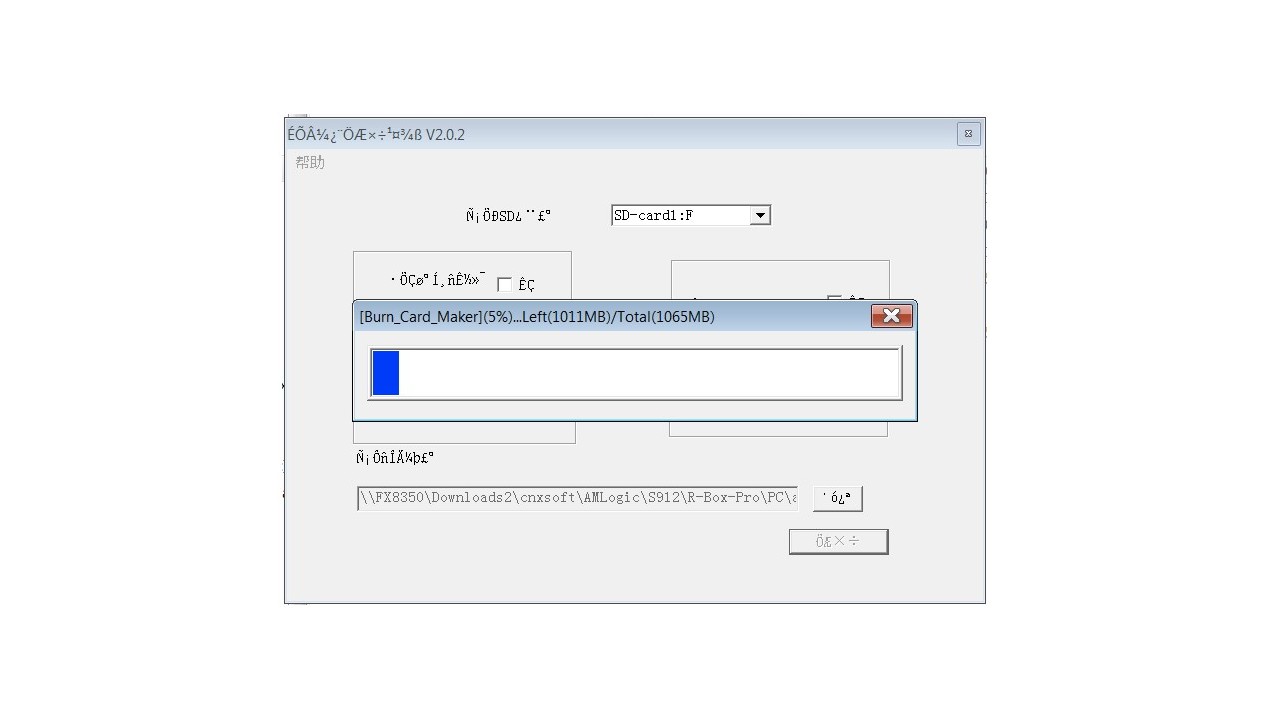
Il faut une carte mémoire microSD (TF) d’au moins 2 Go. Télécharger depuis Internet l’application pour Windows – Burn Card Maker. Disponible ici. Le firmware pour Beelink – ici. Ensuite, c’est très simple :

- Lancer le programme Burn Card Maker.
- Dans le menu en haut à gauche (en chinois), sélectionner le 2ème item en haut (il y en a 3).
- Cocher la case à côté de English Version, redémarrer le programme.
- Insérer la carte mémoire dans le lecteur de cartes et la connecter au PC.
- Dans le menu « To Partition and Format », cocher (Yes).
- Dans le menu « Choose Disk », sélectionner la carte mémoire.
- Dans le champ inférieur, cliquer sur « Open » et indiquer le chemin vers le fichier de firmware (extension IMG).
- Cliquer sur « Make ».
- Une fois le formatage (FAT32) terminé, confirmer l’opération – l’image du firmware sera écrite sur la carte mémoire.

Après avoir terminé ces opérations sur l’ordinateur, insérer la carte flash dans le port de la box Beelink GT-King. Assurez-vous qu’elle est bien insérée, car les Chinois ont fait une encoche profonde. Peut-être pour que la carte mémoire ne dépasse pas. Vous pouvez la pousser avec une épingle ou un ongle. Ne craignez pas, elle ne restera pas bloquée – il y a un mécanisme de dépression.
Ensuite, procédez comme suit avec la box :
- Prendre la box en main (la carte mémoire déjà insérée), débrancher tous les autres câbles.
>Connecter le câble HDMI, allumer la télévision – il est écrit « pas de signal ».
>Dans le bas, près de l’étiquette avec le numéro de série, il y a un trou pour le bouton Reset. Insérer une épingle ou un cure-dent, appuyer.
>Connecter le câble d’alimentation à la box.
>Lorsque l’écran de démarrage apparaît (crâne gris sur fond gris), attendre 2 secondes et relâcher Reset.
>Le processus de firmware commence. Attendre la fin et obtenir une interface fonctionnelle.
Il est important, lors de la connexion de l’alimentation et de l’apparition de l’écran de démarrage, de saisir le moment où relâcher Reset. Cela peut ne pas fonctionner du premier coup. Il faut maintenir le bouton enfoncé ou le relâcher trop tôt. Chaque cas est différent – 2-3-4 secondes. Il faut attraper le bon moment. Après 5-10 tentatives, cela fonctionnera sûrement. Ou même dès la première fois.

Firmware via USB – méthode alternative
De la même manière qu’avec la carte mémoire, il est possible de restaurer la box à l’aide d’une clé USB. Il faut la brancher dans le port USB 2.0. Pour des raisons étranges, toutes les clés USB ne sont pas reconnues par le TV-Box. Mais toutes les cartes mémoire le sont. Pour gagner du temps, il vaut mieux utiliser une carte MicroSD dès le départ.
Et encore un point – la méthode de firmware avec une carte mémoire ne concerne pas seulement le Beelink GT-King. Presque tous les appareils du fabricant chinois Beelink peuvent être restaurés de cette façon. De plus, cette méthode peut également être utilisée pour des box d’autres fabricants utilisant AMLogic. L’essentiel est de trouver le bouton Reset. Certains fabricants le cachent, parfois dans le port AV, parfois sous l’USB.