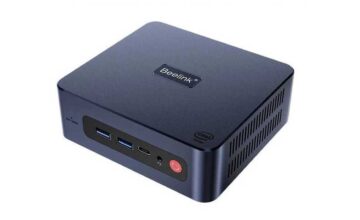
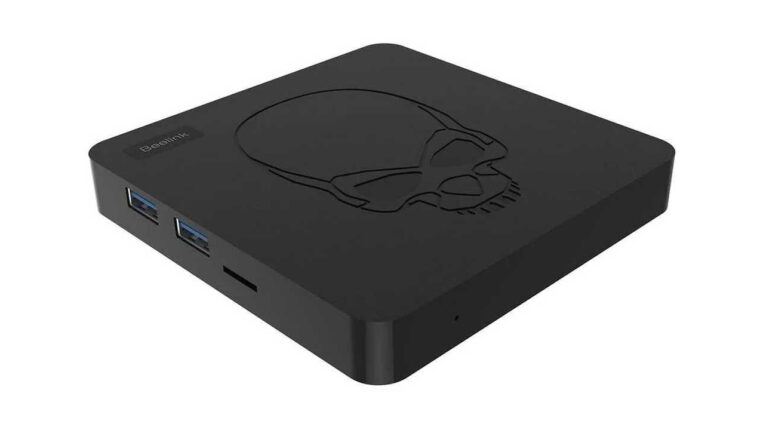
Tras una actualización de firmware fallida del TV-Box o la instalación de una actualización «torcida», el dispositivo se convierte inmediatamente en un «ladrillo». Es decir, no muestra signos de vida. Aunque la «calavera» con LEDs verdes está encendida, no se recibe señal por HDMI en el televisor. Este problema es común, especialmente para los aficionados a las ROMs personalizadas del recurso 4PDA. Y se resuelve en 10 minutos.
No enciende Beelink GT-King – 1 método de recuperación
En Internet y en canales de YouTube hay decenas de videos sobre cómo flashear el dispositivo conectándolo a una PC con un cable USB:
- Descargar el firmware original desde el sitio web del fabricante.
- Descargar y ejecutar el programa USB Burning Tools.
- Adquirir un cable USB «macho»-«macho».

El procedimiento es muy sencillo. Pero encontrar ese cable puede ser difícil en las tiendas de informática. No es muy demandado. Y hay que buscarlo en tiendas en línea, pedirlo y esperar. Todo esto lleva tiempo. Existe una forma más simple y rápida.
Cómo recuperar Beelink GT-King – 2º método, rápido
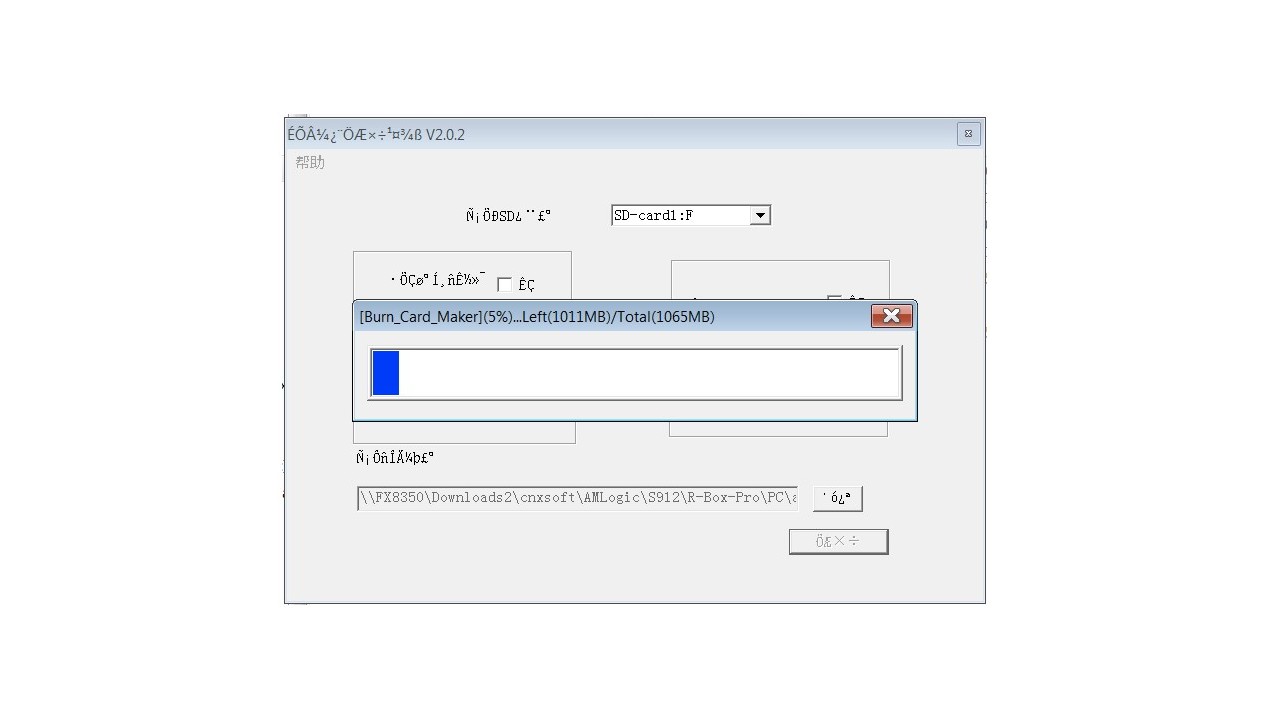
Se necesita cualquier tarjeta de memoria microSD (TF) de 2 GB o más. Descargar desde Internet la aplicación para Windows – Burn Card Maker. Se puede descargar aquí. La ROM para Beelink – aquí. Y luego, todo es simple:

- Iniciar el programa Burn Card Maker.
- En el menú superior izquierdo (en chino) seleccionar el segundo ítem desde arriba (hay 3).
- Marcar la casilla junto a English Version, reiniciar el programa.
- Insertar la tarjeta de memoria en el lector de tarjetas y conectarla a la PC.
- En el menú «To Partition and Format» marcar la casilla (Yes).
- En el menú «Choose Disk» seleccionar la tarjeta de memoria.
- En el campo inferior hacer clic en «Open» y señalar la ruta al archivo de firmware (extensión IMG).
- Hacer clic en «Make».
- Al finalizar el formateo (FAT32), confirmar la operación – comenzará la grabación de la imagen del firmware en la tarjeta de memoria.

Tras completar las operaciones en la computadora, la tarjeta se inserta en la ranura del dispositivo Beelink GT-King. Asegúrese de que encaje bien, ya que los chinos hicieron una muesca profunda. Probablemente para que la tarjeta no sobresalga. Puede empujarla con un clip o una uña. No tenga miedo, no quedará atascada – hay un mecanismo de expulsión.
Luego, realiza las siguientes operaciones con el dispositivo:
- Tomar en mano (la tarjeta ya insertada), desconectar los demás cables.
- Conectar el cable HDMI, encender el televisor – aparece «sin señal».
- En la parte inferior, cerca de la etiqueta con el número de serie, hay un orificio para el botón Reset. Insertar un clip o un palillo, mantener presionado.
- Conectar el cable de alimentación al dispositivo.
- Cuando aparezca la pantalla de inicio (calavera gris sobre fondo gris), esperar 2 segundos y soltar Reset.
- Comienza el proceso de flasheo. Esperar a que termine y se obtenga una interfaz funcional.
Es importante, al conectar la alimentación y aparecer la pantalla de inicio, captar el momento para soltar Reset. Puede que no funcione a la primera. Mantener presionado el botón demasiado tiempo o soltarlo demasiado pronto. Cada uno tiene su ritmo – 2-3-4 segundos. Hay que captar el momento. En 5-10 intentos seguramente funcionará. O incluso en el primer intento.

Firmware del TV-Box vía USB – método alternativo
De manera similar a la tarjeta de memoria, existe la opción de recuperar el dispositivo usando una memoria USB. Debe insertarse en el puerto USB 2.0. Por circunstancias extrañas, no todas las memorias USB son compatibles con el TV-Box. Pero cualquier tarjeta de memoria funciona. Para ahorrar tiempo, es mejor usar una tarjeta MicroSD.
Y otro punto importante: el método de flasheo con tarjeta de memoria no solo funciona para Beelink GT-King. Prácticamente cualquier dispositivo de la marca china Beelink puede recuperarse con estos métodos. Además, este método también puede usarse para dispositivos en plataformas AMLogic de otros fabricantes. Lo principal es encontrar el botón Reset. Algunos fabricantes lo ocultan, ya sea en el puerto AV o debajo del puerto USB.