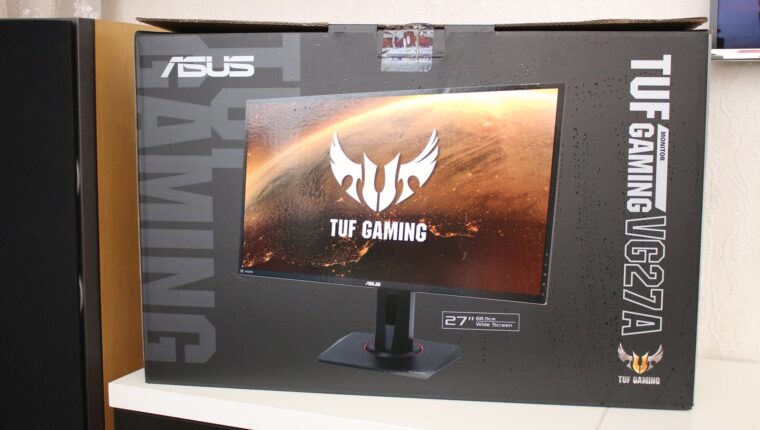
Щойно монітор Asus TUF Gaming VG27AQ надійшов у продаж, інтернет-ресурси взялися розхвалювати новинку. Причому автори здебільшого брали інформацію з офіційного сайту виробника. Така масштабна реклама спонукала придбати цей монітор. Під час тестування виявили чимало недоліків, про які автори оглядів чомусь промовчали. Або переписали текст з офіційного сайту, або статті були оплачені магазинами.
У нашому огляді будемо максимально чесними з читачами — поділимося першим, другим і третім враженнями. Якщо виникнуть запитання, унизу статті є Disqus — пишіть туди.
Монітор Asus TUF Gaming VG27AQ: переваги
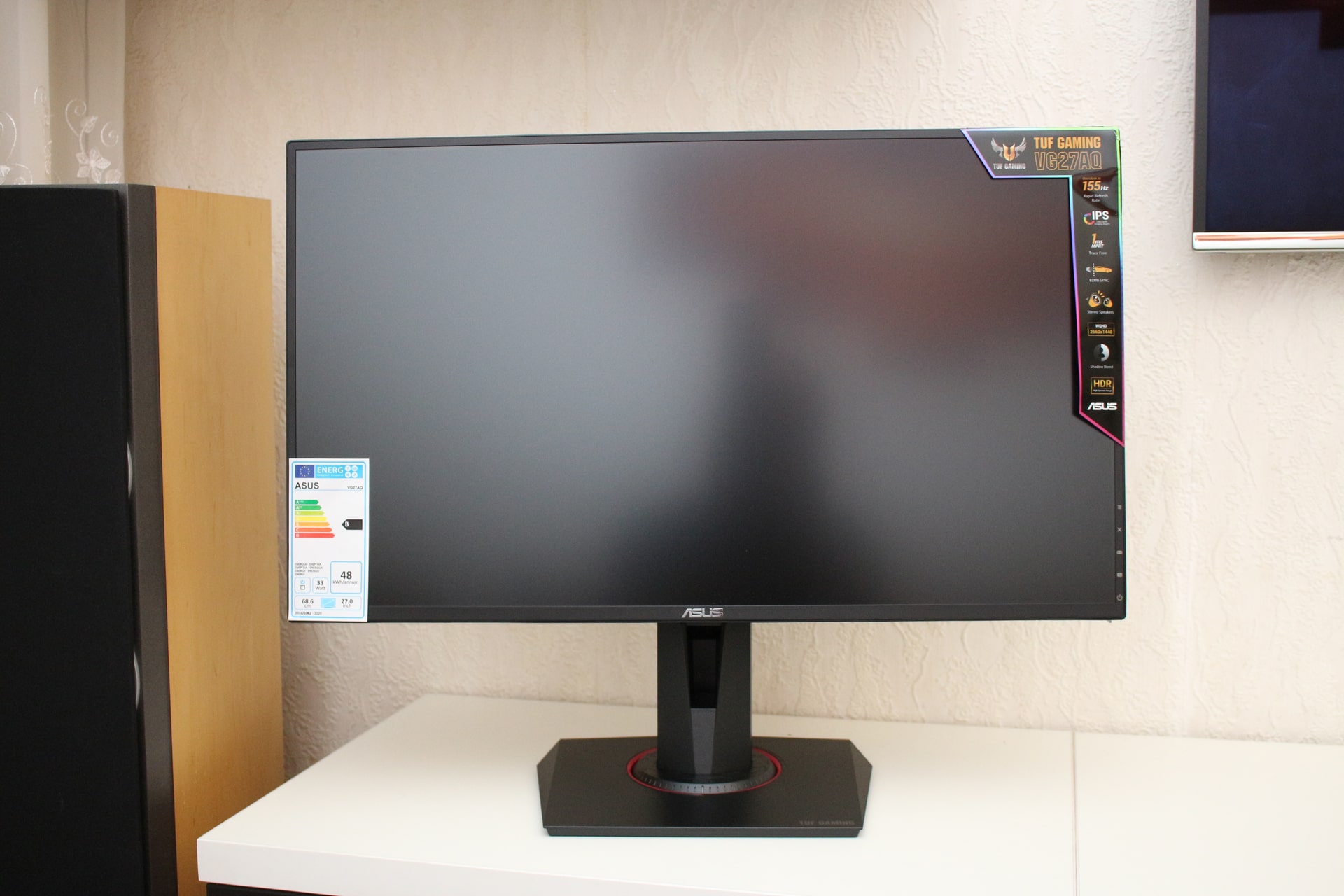
Серед усіх моніторів із частотою оновлення 165 Гц, представлених на ринку, це найдоступніше за ціною рішення. Дисплей з IPS-матрицею та роздільною здатністю 2К (2560х1440 пікселів) показує неймовірно яскраве й приємне зображення. Чудові кути огляду, контрастність і яскравість. До якості екрана жодних запитань. Зроблено на совість.
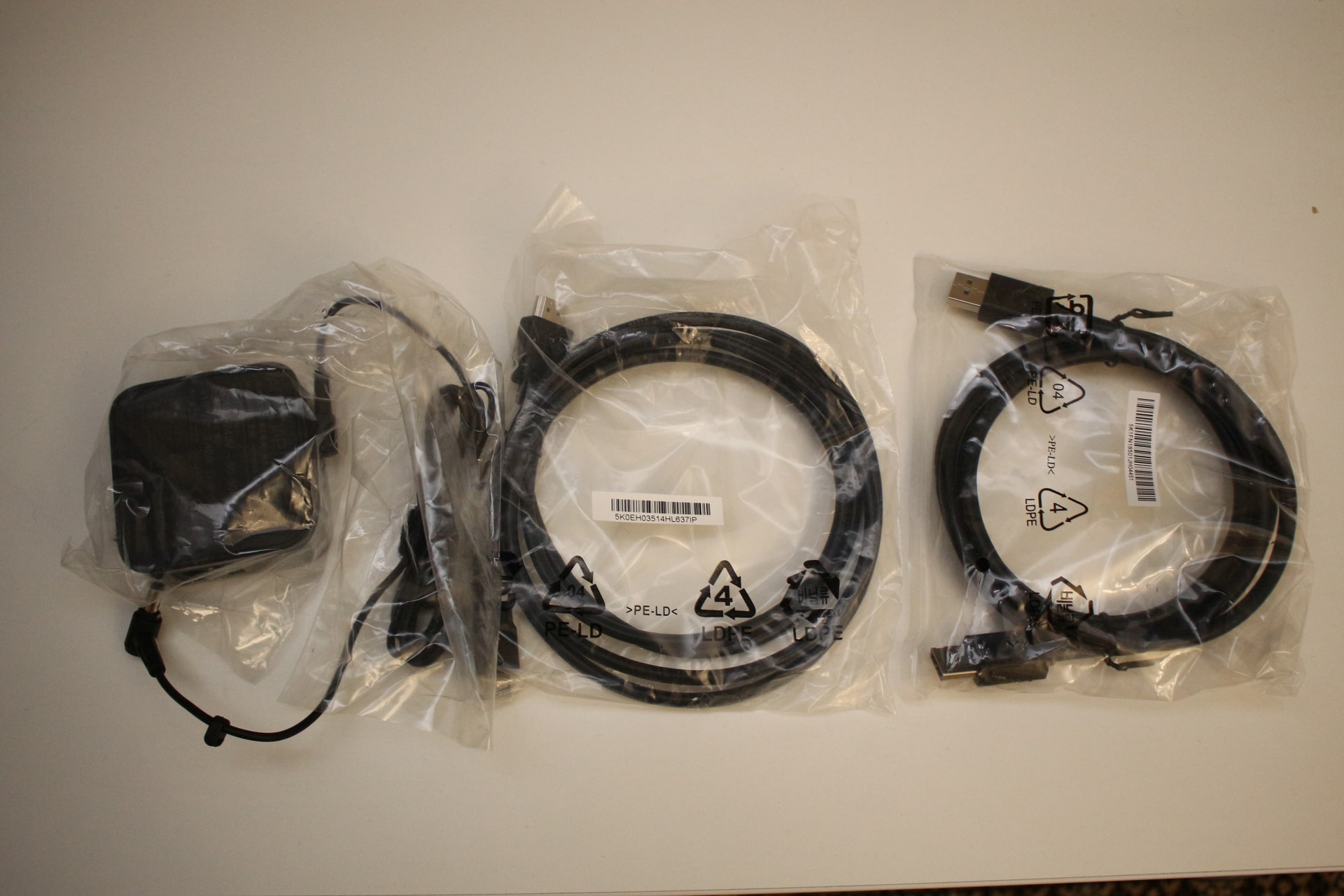
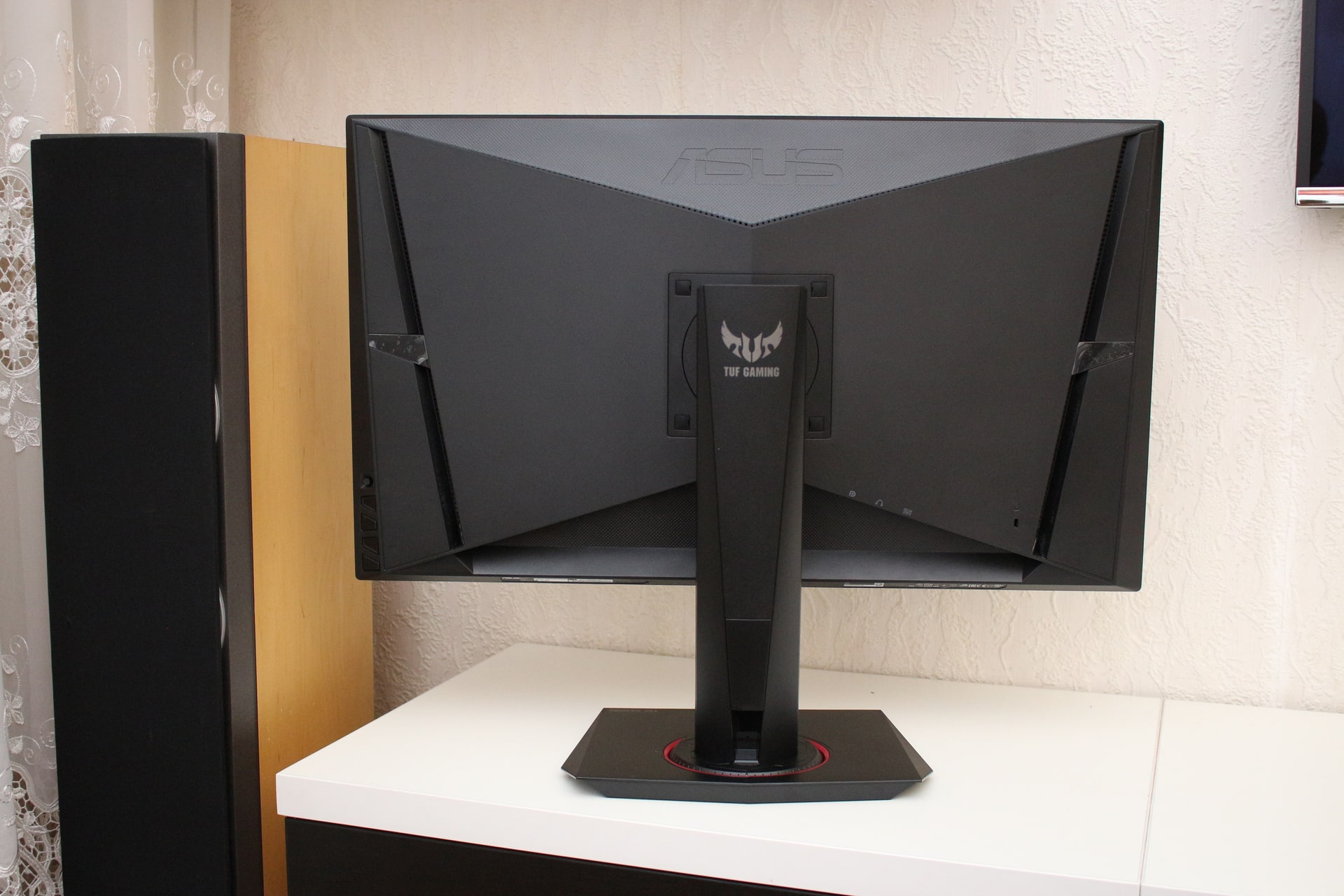
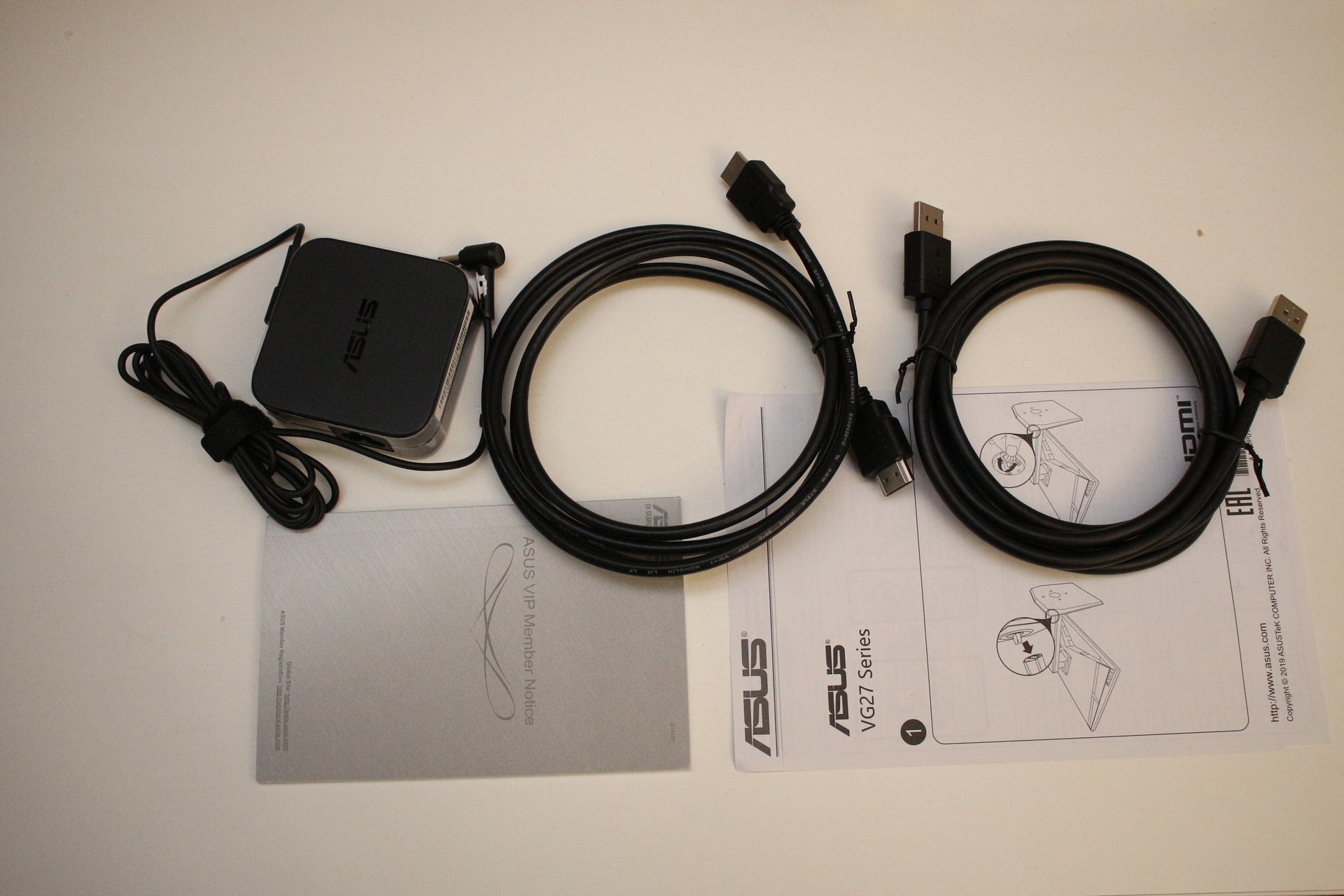
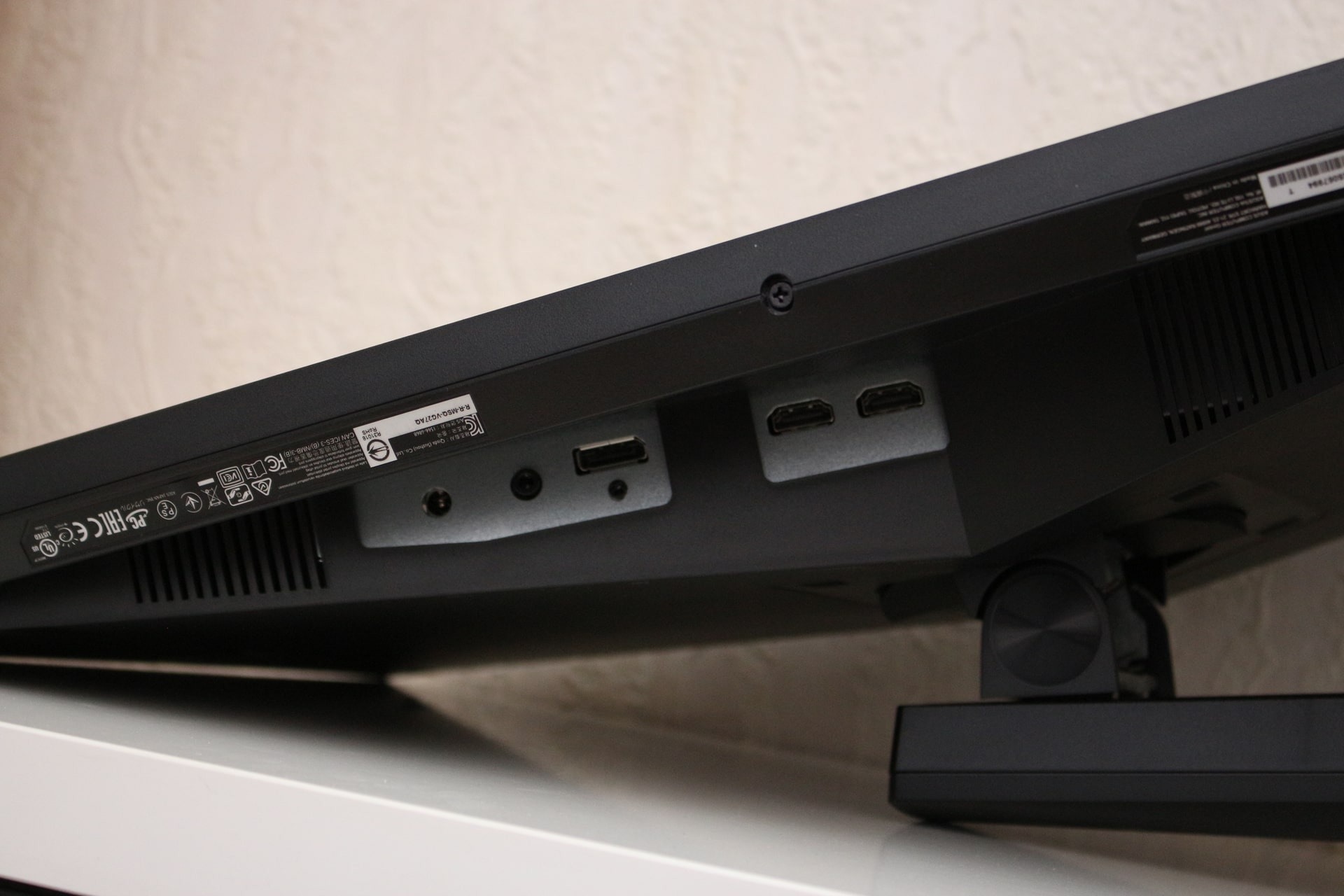
У комплекті з монітором ідуть 2 кабелі (HDMI та DisplayPort), хоча в інструкції зазначено, що кабелі купують окремо. Дивно. Порадував зовнішній блок живлення. Є кріплення VESA. Незрозуміло лише, навіщо так ускладнили конструкцію підставки. На розбирання витрачається багато часу.
Непогано реалізовано меню керування монітором. Багато функцій дають змогу повністю керувати сигналом, що передається на екран. Є навіть розгін зображення до 165 Гц і фільтр синього кольору.
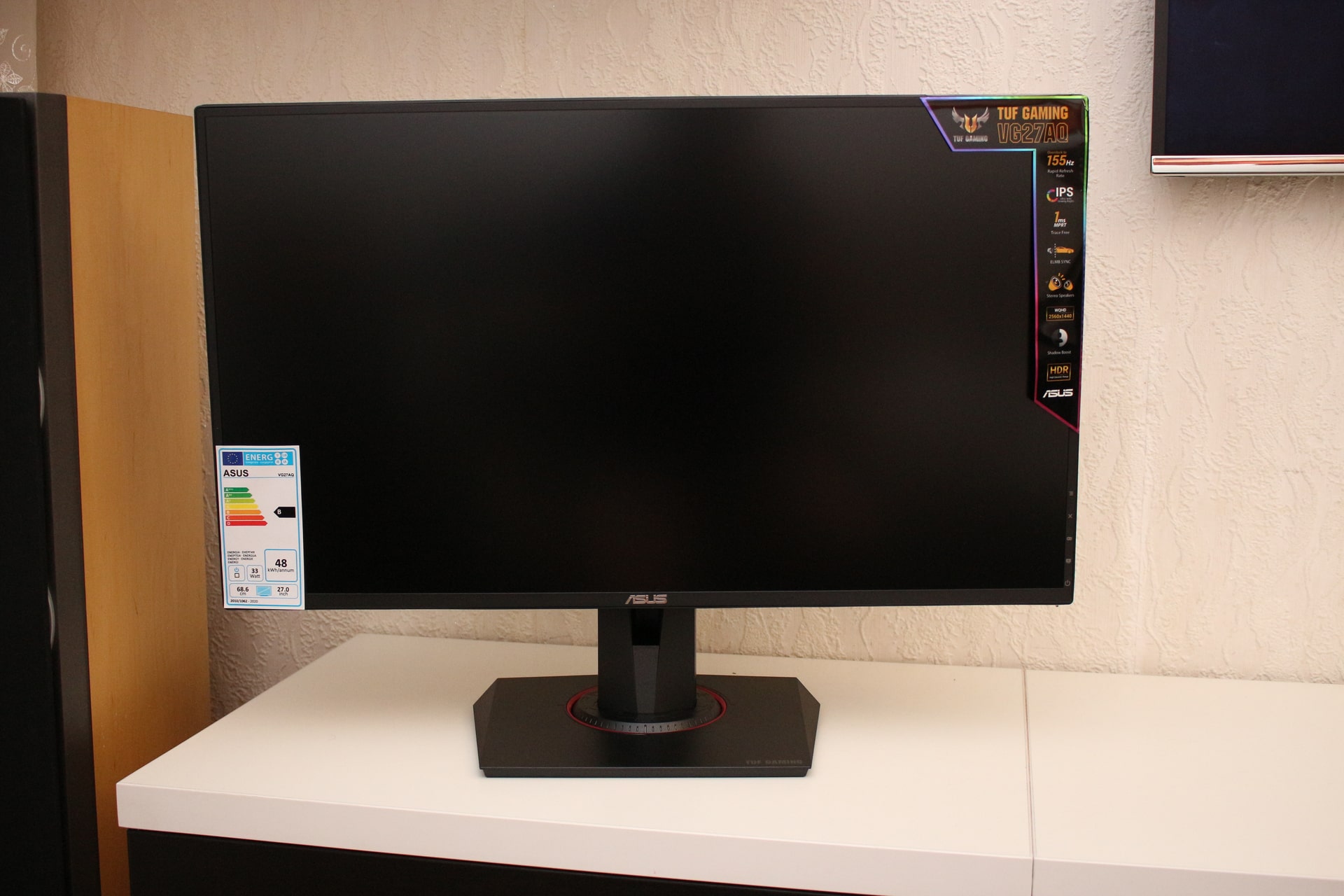
Заявлений час відгуку 5 мс підтверджуємо. Під час тестування в гоночних іграх та шутерах не помітили артефактів чи шлейфів на екрані. За монітором дуже приємно грати й працювати.
Asus TUF Gaming VG27AQ: підтримка частоти розгортки 165 Гц
Під’єднавши монітор, будь-який покупець насамперед відкриває налаштування, щоб установити 165 Гц і відчути незабутній приплив задоволення від самого себе.
А от і ні!
Операційна система Windows (у нашому випадку ліцензійна 64-бітна Windows 10) визначила монітор як «Generic PnP Monitor» і пропонує максимальну частоту оновлення 144 Гц.
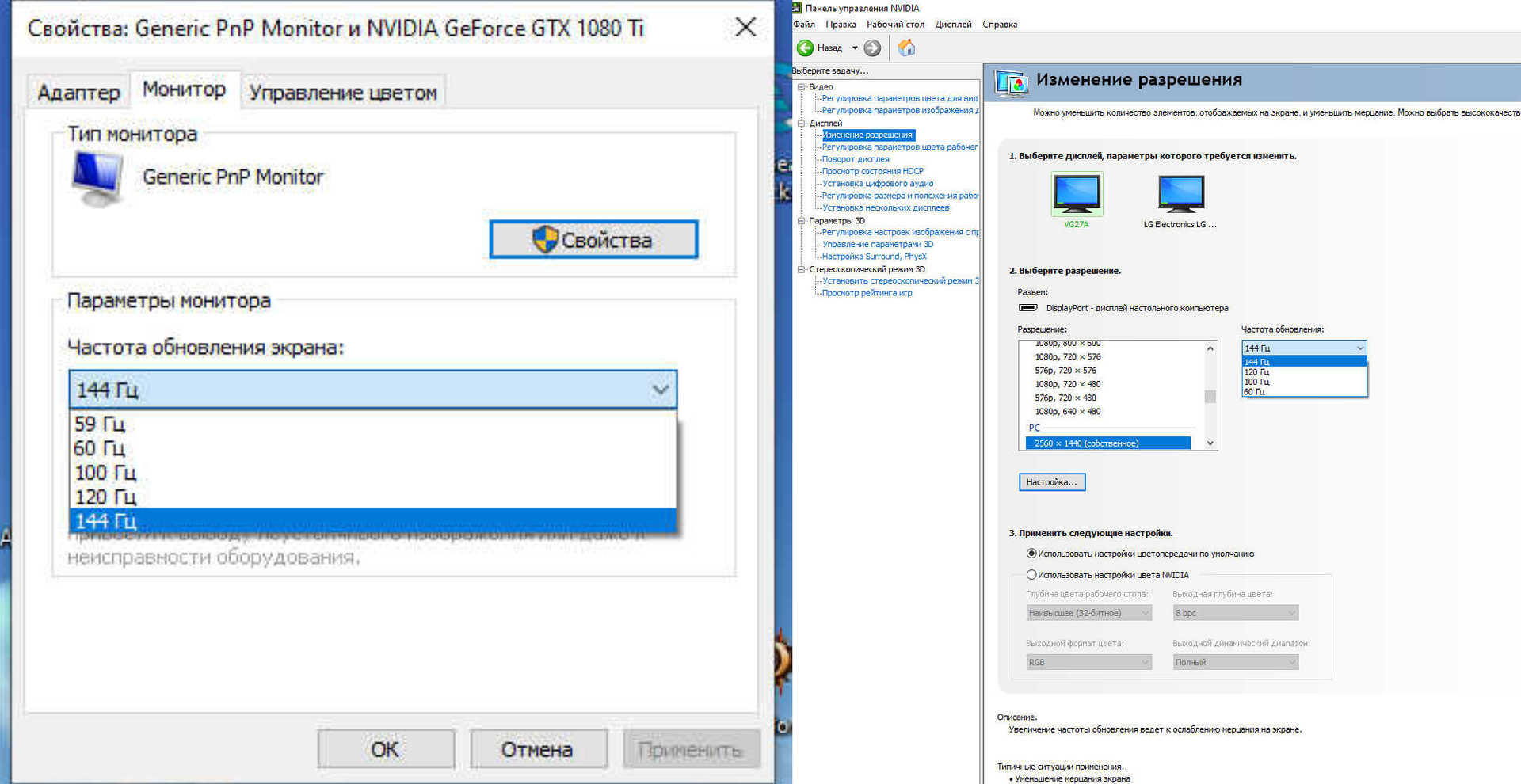
Гаразд. Переходимо до налаштувань nVidia: дисплей, зміна роздільної здатності. Бачимо, що застосунок розпізнав ID пристрою — VG27A. Але й для рідної роздільної здатності 2560х1440 (Display Port) максимальне значення — 144 Гц.
Перша думка — не встановилися драйвери!
Заходимо на офіційний сайт Asus. Знаходимо монітор Asus TUF Gaming VG27AQ і бачимо порожнє поле в розділі «драйвери та утиліти». Гаразд. Реєструємо офіційно придбаний продукт на сайті й пишемо до техпідтримки. Працівники швидко відповіли, але проблеми не розв’язали. На думку виробника, драйверами монітор має забезпечити компанія Microsoft.
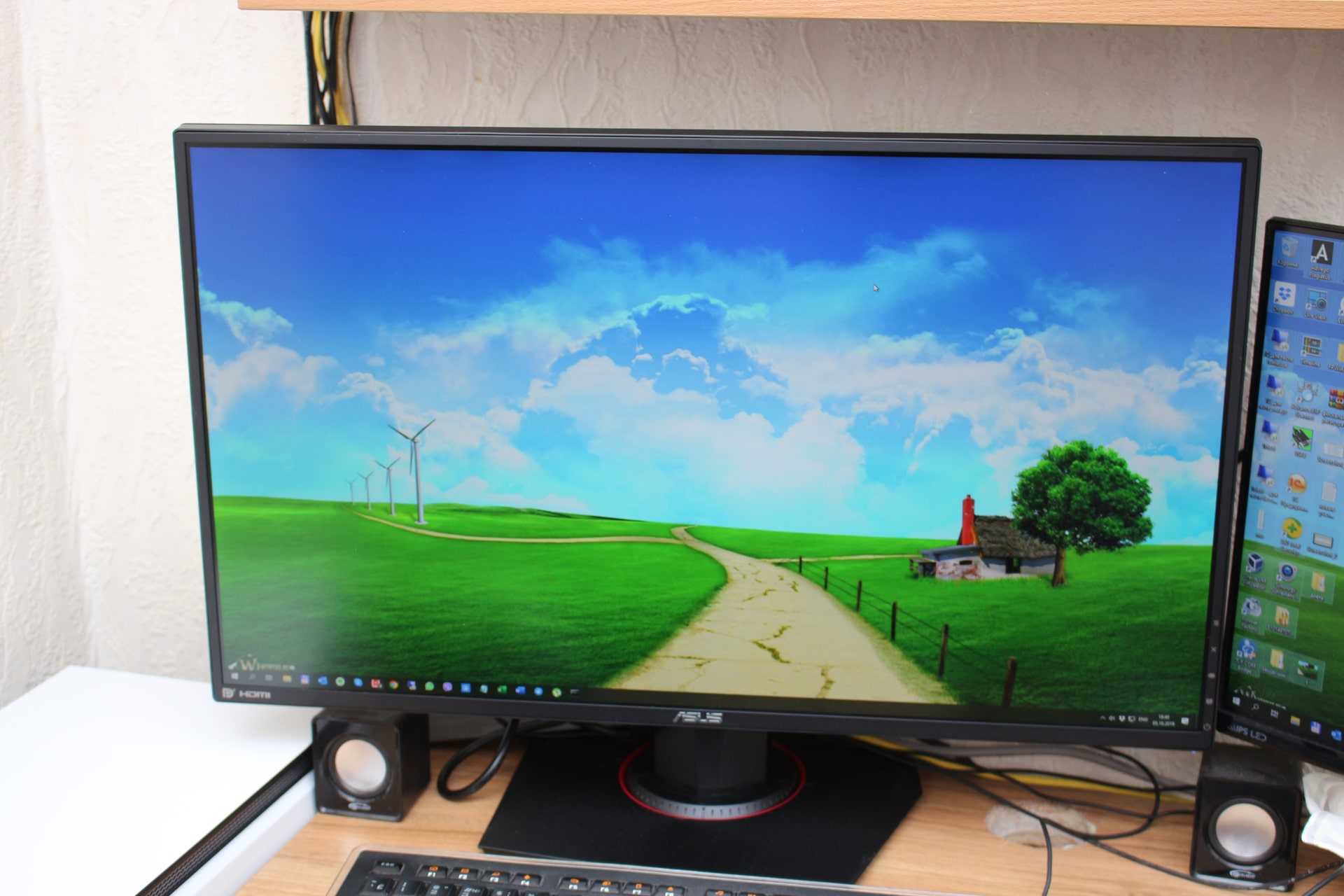
Тобто монітор Asus TUF Gaming VG27не те що не підтримує 165 Гц — він навіть 155 Гц не видає!
Рухаймося далі до недоліків!
- Звук. Вбудовані динаміки жахливі. Найдешевші мультимедійні колонки звучать чудово порівняно з динаміками VG27A. Навіть китайський планшет видає якісний звук. Тут Asus зіпсувала собі репутацію.
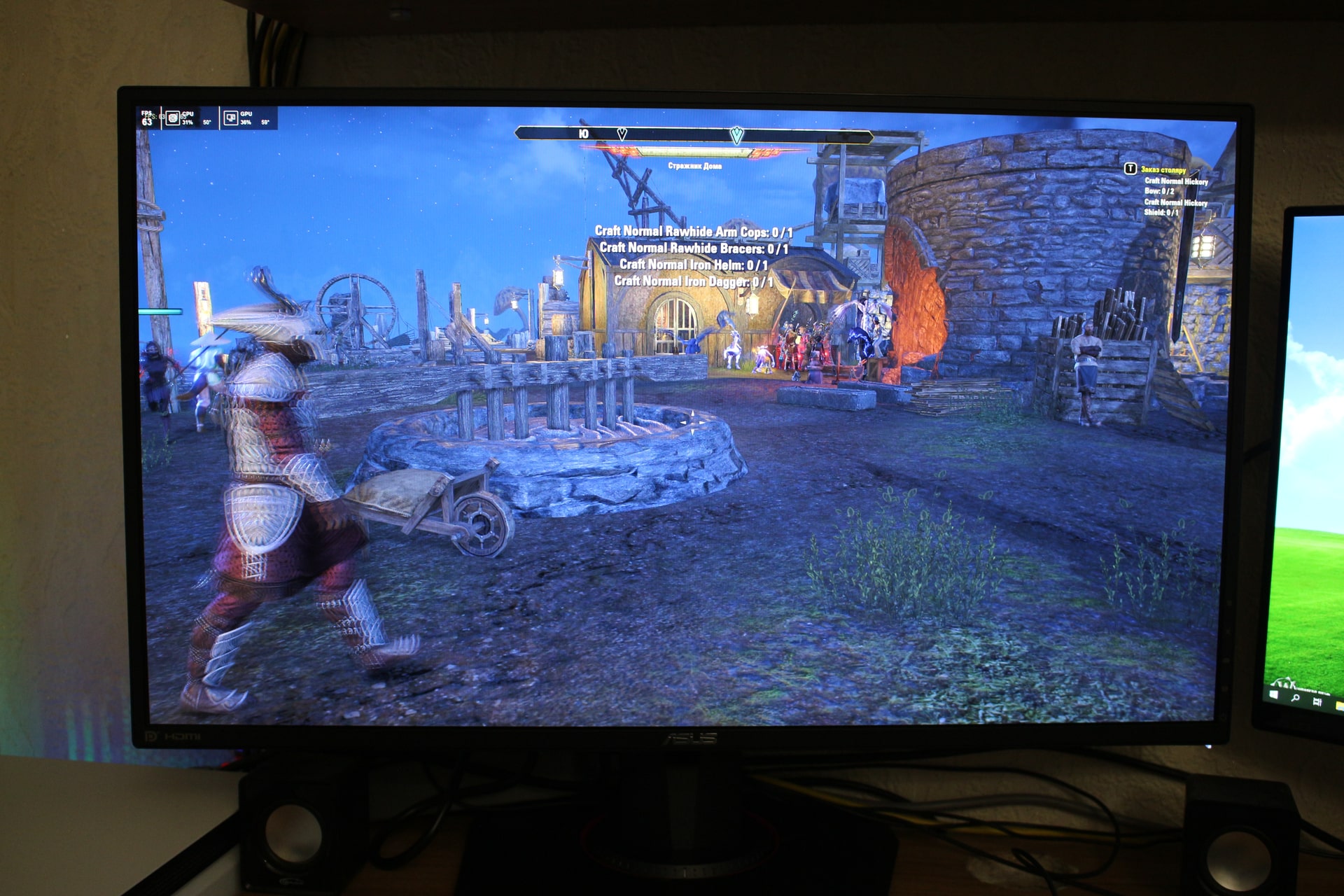
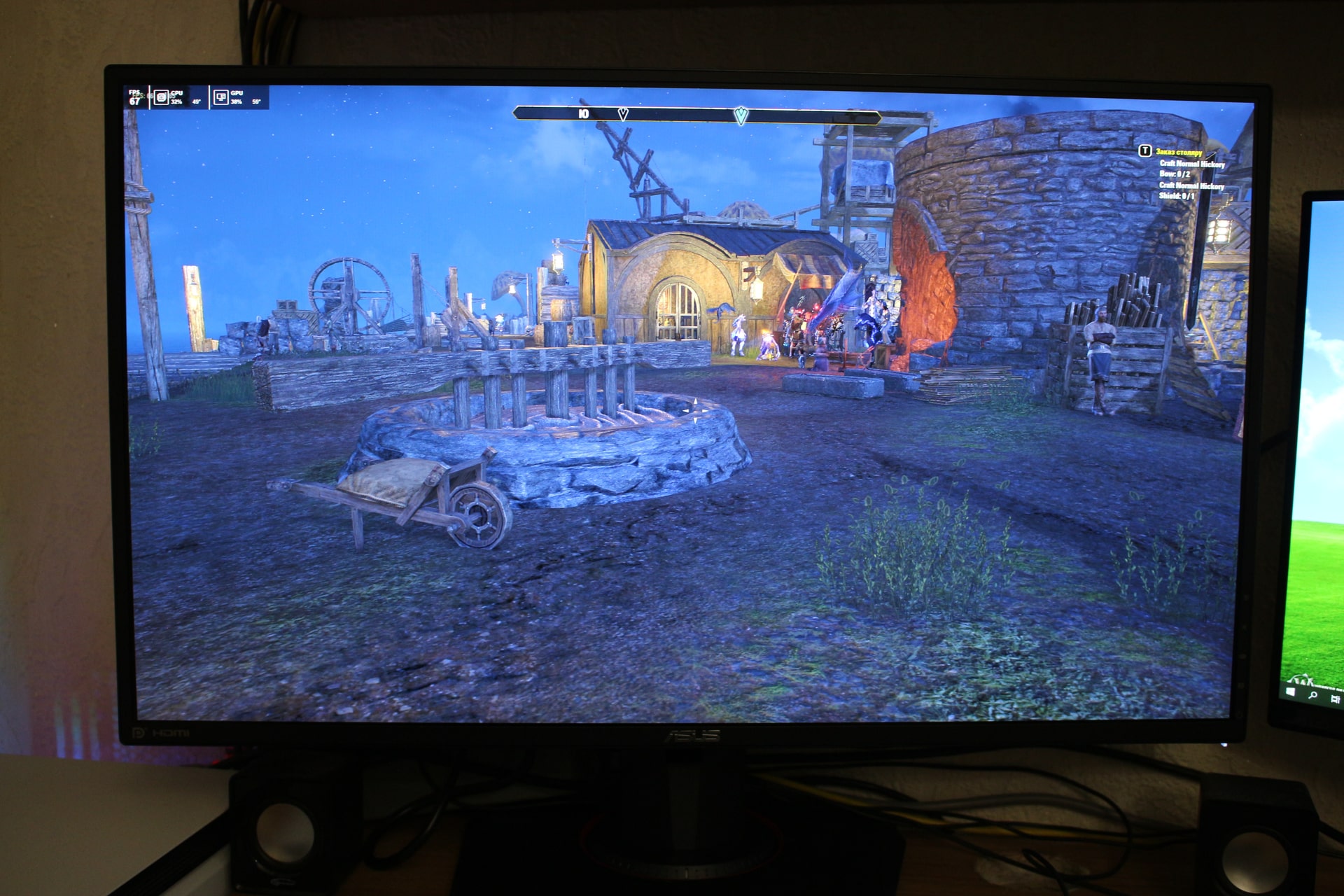
- Обіцяна кількість кадрів в іграх. На рідній роздільній здатності 2К із відеокартою Asus GTX 1080ti не вдалося отримати понад 80 кадрів за секунду. За частоти 144 Гц кадр має змінюватися кожні 6 мс, але цього не відбувається. Інтуїтивно зрозуміло, що однієї топової відеокарти недостатньо. Можливо, пара 1080ti у режимі SLI видасть бажаний результат. Але виробник Asus мав повідомити про це покупцям на сайті. Адже розробники якось тестували монітор Asus TUF Gaming VG27AQ в іграх і робили знімки екрана. А фактично маємо невідповідність.
Загалом враження від продукту двоякі. Чудовий екран з ідеальним зображенням, дизайн і багато налаштувань — та незрозуміла ситуація з драйверами. Проблема не апаратна, тому чекаємо на оновлення Windows 10. Жахливий звук і низька частота кадрів у відображенні ігрової картинки — це ложка дьогтю. Вирішуйте самі: купувати чи чекати на нові моделі моніторів.
Важливо! Доповнення! Перемикач для 165 Гц знайдено!
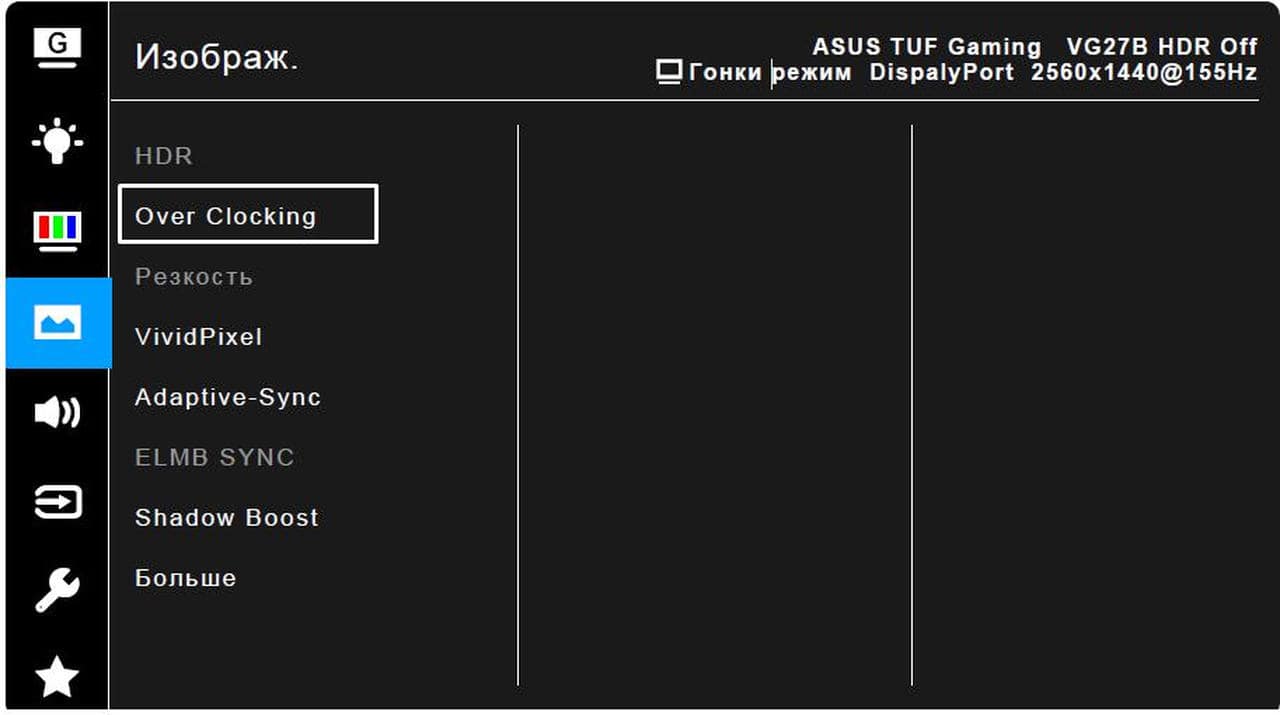
Ретельно вивчивши інструкцію й не знайшовши згадок про 165 Гц, ми взялися досліджувати меню самого монітора. Перемикали всі режими поспіль і перевіряли потрібну частоту в налаштуваннях відеоадаптера (у випадаючому списку). Зрештою знайшли спосіб повідомити комп’ютеру, що в нас сучасний монітор.
Якщо в налаштуваннях увімкнути режим Over Clocking, у панелі nVidia одразу з’явиться вибір потрібної частоти. Шкода, що Asus не написала про це в інструкції.