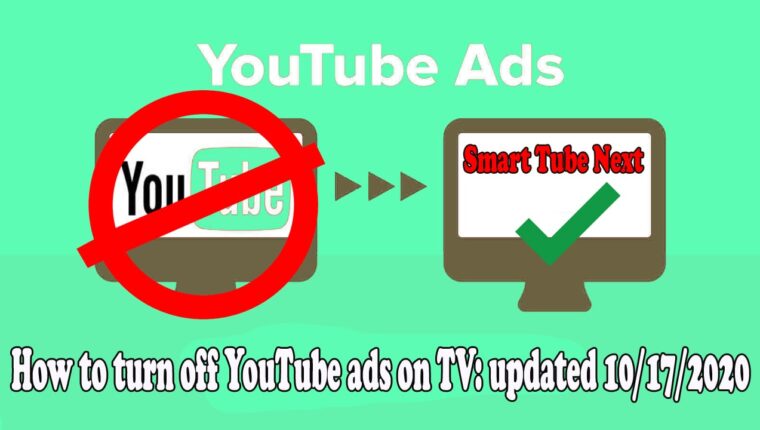
Застосунок Youtube справді перетворився на звичайний телевізор через показ реклами. Ми чудово розуміємо, що Google хоче заробляти гроші. Але робити це коштом комфорту глядача — перебір. Буквально кожні 10 хвилин з’являється реклама, яку навіть не можна одразу вимкнути. Раніше глядач міг знайти блокувальники у відповідь на запитання, як вимкнути рекламу в ютубі на телевізорі. Але тепер усе це не працює, і доводиться дивитися все. Точку неповернення пройдено — застосунок Youtube можна викидати на смітник. Є чудове, хоч і радикальне, рішення.
Як вимкнути рекламу в ютубі на телевізорі
Щоб було зрозуміло, що все чесно й прозоро, одразу визначимо законність і працездатність нововведення. Маємо застосунок Smart Youtube TV, у якому нас засипає рекламою. І маємо нову програму Smart Tube Next, яка вирішить нашу проблему. Автор обох застосунків один і той самий. Тобто сам розробник, побачивши, як Google засмічує його дітище, зважився на таке перевтілення.

Програми SmartTubeNext поки немає в магазинах Google та Apple, оскільки вона перебуває на стадії тестування. Але застосунок можна завантажити із сайту розробника. Щоб ви не витрачали час, можете завантажити з нашого Google Диска тут (або ось тут). Загалом кумедно виходить — використовуємо ресурс Google, щоб розв’язати проблему з ним і не дати йому заробити на рекламі. Самі винні — апетит потрібно якось стримувати.
Як установити SmartTube Next
Є 2 варіанти: програму можна встановити на телевізор або приставку. В обох випадках Root не потрібен, адже це звичайний застосунок для Android. У нас є TV-BOX Beelink GT-King — проблем не виникло. Єдиний нюанс — у налаштуваннях системи потрібно дозволити встановлення з інших джерел. Під час запуску інсталятор сам переведе користувача до потрібного меню.
Під час першого запуску програми радимо одразу перейти до меню «Підписки». Там Smart Tube Next запропонує активувати обліковий запис, ввівши код на сайті. Робиться це просто: на будь-якому пристрої, де використовується обліковий запис Youtube, потрібно перейти за цим посиланням (https://www.youtube.com/activate) і ввести код, указаний на екрані телевізора. Якщо в коді є пробіли, їх обов’язково потрібно врахувати. І все.
Щоб було простіше, пропонуємо алгоритм дій: як вимкнути рекламу в ютубі на телевізорі
- Завантажити програму SmartTubeNext за посиланням 1 або 2
- Записати файл на USB-флешку та вставити її в телевізор або ТВ-бокс.
- Запустити встановлення програми SmartTubeNext. Якщо з’явиться повідомлення про відсутність дозволів, натиснути «перейти до налаштувань» і дозволити встановлення з інших джерел.
- Повернутися до встановлення SmartTube Next і завершити операцію.
- Запустити SmartTube Next.
- Знайти ліворуч меню «Підписки» й натиснути на нього. Має з’явитися код.
- Відкрити це посилання на ПК або смартфоні https://www.youtube.com/activate
- У поле, що з’явиться, ввести код, який відображається на телевізорі в меню «Підписки».
- Повернутися до екрана телевізора й насолоджуватися переглядом.
- Якщо є запитання щодо роздільної здатності зображення, у налаштуваннях відео (у меню запущеного відео) є точне налаштування. Автоматична частота кадрів, роздільна здатність, якість звуку, підсвічування тощо.
SmartTube Next у дії: огляд
Жодної реклами. Чудовий інтерфейс, відмінне керування. Щоправда, програма встановлює середню роздільну здатність дисплея. Довелося вручну вказати, що в нас 4К. Але порівняно з набридливою рекламою це така непомітна дрібниця. Хоча ні, проблеми немає. Ми відразу не помітили, що в налаштуваннях застосунку є автоматична частота кадрів. Усе працює ідеально. Запитань немає. Тепер, почувши запитання «як вимкнути рекламу в ютубі на телевізорі», вам потрібно сказати лише 3 слова: Smart Tube Next.
Користуйтеся, насолоджуйтеся, тестуйте й діліться радістю з іншими. Ми точно не знаємо, як довго триватиме ця радість. Компанія Google неодмінно запустить свої щупальця й у цей застосунок. Але сподіватимемося, що це станеться нескоро.



![[Exclusive] Noise Master Series: огляд флагманських навушників](https://teranews.net/wp-content/uploads/2025/09/frame_19522-360x220.webp "[Exclusive] Noise Master Series: огляд флагманських навушників")