
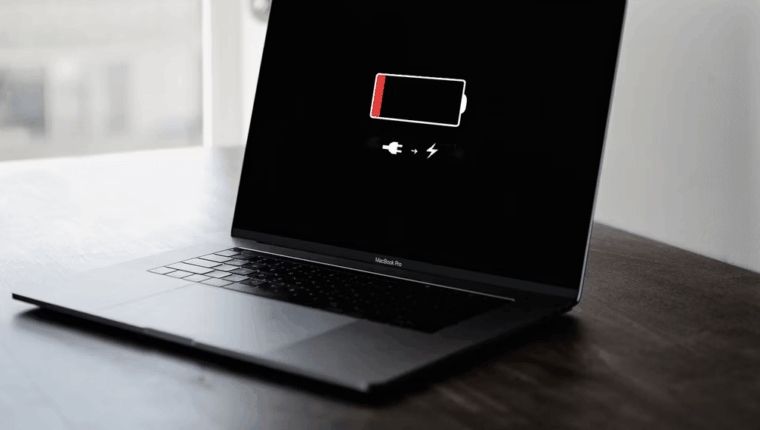
Jeder Besitzer eines MacBook möchte das Gerät effizient und komfortabel nutzen. Manchmal kann es jedoch vorkommen, dass der Akku des Laptops schnell entladen wird, sodass Sie mitten im Arbeitsprozess ohne funktionierendes Gerät dastehen. Das kann frustrierend sein, deshalb empfehlen wir, herauszufinden, wie man die „Stromfresser“-Prozesse erkennt und damit umgeht.

Schneller Check der stromverbrauchenden Apps
Der erste Weg, um zu sehen, welche Apps den MacBook-Akku entladen, ist das Klicken auf das Batteriesymbol in der oberen rechten Ecke des Bildschirms. Wenn Sie darauf klicken, sehen Sie den Ladestand in Prozent sowie eine Liste der Apps, die einen erheblichen Anteil an Energie verbrauchen. Genau diese reduzieren die Laufzeit Ihres Geräts.
Wenn Sie diese Apps nicht verwenden, ist es besser, sie zu schließen, um den Akku zu schonen. Sie können mit der rechten Maustaste auf das App-Symbol im Dock klicken und „Beenden“ wählen. Wenn Sie einen Browser verwenden, der viel Energie verbraucht, empfehlen wir, alle unnötigen Tabs zu schließen oder auf einen anderen Browser wie Safari umzusteigen — dieses Programm ist für den Einsatz auf MacBook von Apple optimiert.
Gesamtübersicht mit den Systemeinstellungen
Wenn die Batteriedaten unzureichend sind und Sie mehr Informationen benötigen, können Sie die Systemeinstellungen nutzen. Hier werden verschiedene Parameter des MacBook angepasst: Datenschutz, Sicherheit, Display, Tastatur.
Um das Menü zu öffnen, führen Sie drei einfache Schritte aus:
- Klicken Sie auf das Apple-Icon in der oberen linken Ecke des Bildschirms:
- Wählen Sie „Systemeinstellungen“;
- Gehen Sie zum Abschnitt „Akku“ im Seitenmenü.
Hier können Sie den Ladestand des Akkus der letzten 24 Stunden oder 10 Tage in Form eines Diagramms ansehen. Der grüne Balken unter dem Diagramm zeigt die Zeiten, in denen Sie das MacBook geladen haben. Lücken bedeuten, dass das Gerät nicht in Betrieb war. Sie können eine Liste der Apps sehen, die in dem gewählten Zeitraum den meisten Strom verbraucht haben. Dies hilft dabei, die Apps zu identifizieren, die den Akku häufig entladen.
Stromverbrauch mit dem Aktivitätsmonitor überprüfen
Dies ist eine integrierte Anwendung in macOS, die zeigt, welche Programme und Prozesse auf dem Gerät laufen und wie sie die Leistung und Ressourcen des Computers beeinflussen. Der „Aktivitätsmonitor“ befindet sich im Ordner „Andere“ im LaunchPad-Menü.
Hier sehen Sie verschiedene Registerkarten, aber Sie benötigen den Abschnitt „Energie“. Sie können die Liste nach den Parametern „Energieverbrauch“ und „Verbrauch in 12 Stunden“ sortieren. Je höher diese Werte sind, desto mehr Energie verbraucht die App oder der Prozess.
Wenn Sie feststellen, dass bestimmte Apps oder Prozesse zu viel Energie verbrauchen und Sie sie nicht benötigen, sollten Sie sie beenden. Wählen Sie die App oder den Prozess in der Liste aus und klicken Sie auf das „x“-Symbol in der oberen linken Ecke des Aktivitätsmonitor-Fensters. Bestätigen Sie dann Ihre Aktion mit „Beenden“. Seien Sie jedoch vorsichtig, denn das Beenden unbekannter Prozesse kann die Systemfunktion beeinträchtigen.