
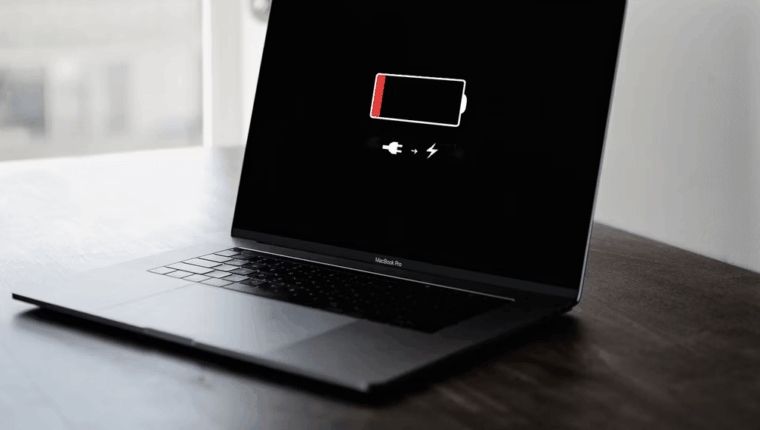
Ogni proprietario di MacBook desidera utilizzare il dispositivo in modo efficiente e confortevole. Ma a volte si può incontrare la situazione in cui la batteria del laptop si scarica rapidamente, lasciandoti senza il gadget di lavoro nel momento meno opportuno. Questo può essere frustrante, quindi proponiamo di scoprire come identificare e gestire i processi “consumatori”.
Controllo rapido delle applicazioni che consumano molta energia
Il primo modo per verificare quali applicazioni scaricano la batteria del MacBook è guardare l’icona della batteria nell’angolo in alto a destra dello schermo. Se clicchi su di essa, vedrai la percentuale di carica e un elenco di applicazioni che utilizzano una parte significativa dell’energia. Sono proprio queste a ridurre il tempo di funzionamento del dispositivo.
Se non utilizzi queste applicazioni, è meglio chiuderle per risparmiare batteria. Puoi cliccare con il tasto destro sull’icona dell’app nel Dock e selezionare “Esci”. Se usi un browser che consuma molta energia, ti consigliamo di chiudere tutte le schede non necessarie o di passare a un altro browser, ad esempio Safari — questo programma è ottimizzato per funzionare su MacBook Apple.
Ottieni una panoramica generale con le impostazioni di sistema
Se i dati della batteria sono insufficienti e hai bisogno di più informazioni, puoi utilizzare le impostazioni di sistema. Questo è il luogo dove vengono modificati vari parametri del MacBook: privacy, sicurezza, display, tastiera.
Per aprire il menu, esegui tre semplici passaggi:
- clicca sull’icona Apple nell’angolo in alto a sinistra dello schermo;
- seleziona “Impostazioni di sistema”;
- vai alla sezione “Batteria” nel pannello laterale.
Qui puoi visualizzare il livello di carica della batteria negli ultimi 24 ore o 10 giorni sotto forma di grafico. La barra verde sotto il grafico mostrerà il tempo in cui hai ricaricato il MacBook. Gli spazi vuoti indicano i periodi in cui il dispositivo non era in funzione. Puoi vedere l’elenco delle applicazioni che hanno consumato più energia nel periodo selezionato. Questo ti aiuterà a identificare quali applicazioni scaricano frequentemente la batteria del MacBook.
Verifica il consumo energetico con il monitor attività
Questo è un’app integrata in macOS che mostra quali programmi e processi sono in esecuzione sul dispositivo e come influenzano le prestazioni e le risorse del computer. “Monitor attività” si trova nella cartella “Altri” nel menu LaunchPad.
Qui vedrai diverse schede, ma ti serve la sezione “Energia”. Puoi ordinare l’elenco per parametri come “Impatto energetico” e “Consumo nelle ultime 12 ore”. Più alti sono questi valori, maggiore è il consumo di energia da parte dell’app o del processo.
Se scopri che alcune applicazioni o processi consumano troppo energia e non ti servono, è consigliabile terminarli. Seleziona l’app o il processo dall’elenco e clicca sull’icona “x” nell’angolo in alto a sinistra della finestra del monitor attività. Poi conferma l’azione cliccando su “Termina”. Ma fai attenzione, poiché terminare processi sconosciuti può compromettere il funzionamento del sistema.