
Kostenlose Anwendungen für den PC sind großartig. Besonders wenn es um beliebte Messenger geht. Auf einem persönlichen Computer oder Laptop ist die Kommunikation und die Arbeit mit Dokumenten einfacher. Aber die Besitzer der Programme haben wahrscheinlich aus Gier beschlossen, ein bisschen Geld zu verdienen, indem sie den Nutzern Unannehmlichkeiten bereiten. Zuerst Skype, jetzt auch Viber haben Werbung in das Hauptmenü der Anwendung integriert. Und zwar so, dass sie nicht deaktiviert werden kann. Es gibt eine einfache Lösung, um Werbung in Viber auf dem Computer zu deaktivieren. Dabei sind keine besonderen Kenntnisse im Umgang mit dem PC erforderlich.
Wie man Werbung in Viber auf dem Computer deaktiviert
Das Besondere an der Werbung ist, dass sie von speziellen Servern des Entwicklers bereitgestellt wird, deren Adresse im Menü der Anwendung angezeigt wird. Unsere Aufgabe ist es, den Zugriff auf diese Server zu blockieren. Natürlich kann man die Firewall auf dem PC oder Router konfigurieren, aber das ist ein langwieriger Prozess. Es ist einfacher, dem Betriebssystem zu sagen, dass sich diese Server auf dem lokalen Computer befinden.
Der Windows-Explorer oder ein anderer bequemer Dateimanager (Far, TotalCommander) wird geöffnet. Es wird zum Hosts-Datei navigiert, die unter der Adresse liegt: „C:WindowsSystem32driversetc“
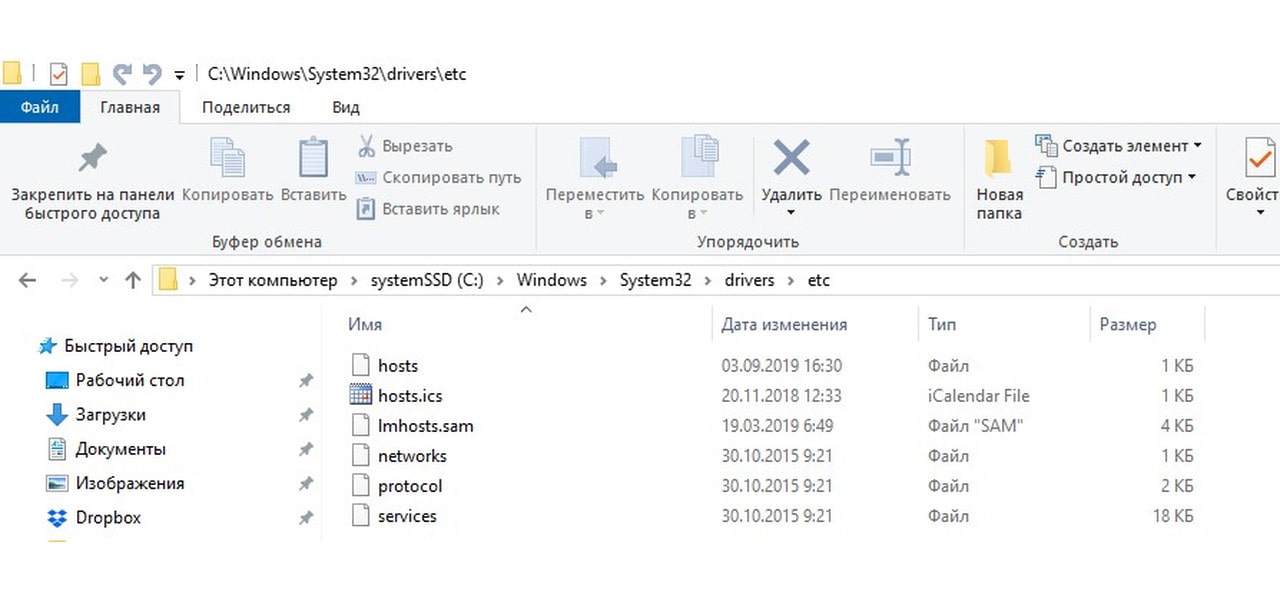
Um die Hosts-Datei zu öffnen, muss man mit der rechten Maustaste auf das Symbol klicken und im erscheinenden Menü den Punkt „Öffnen mit“ auswählen. Bevorzugt werden System-Texteditoren wie Notepad oder WordPad.
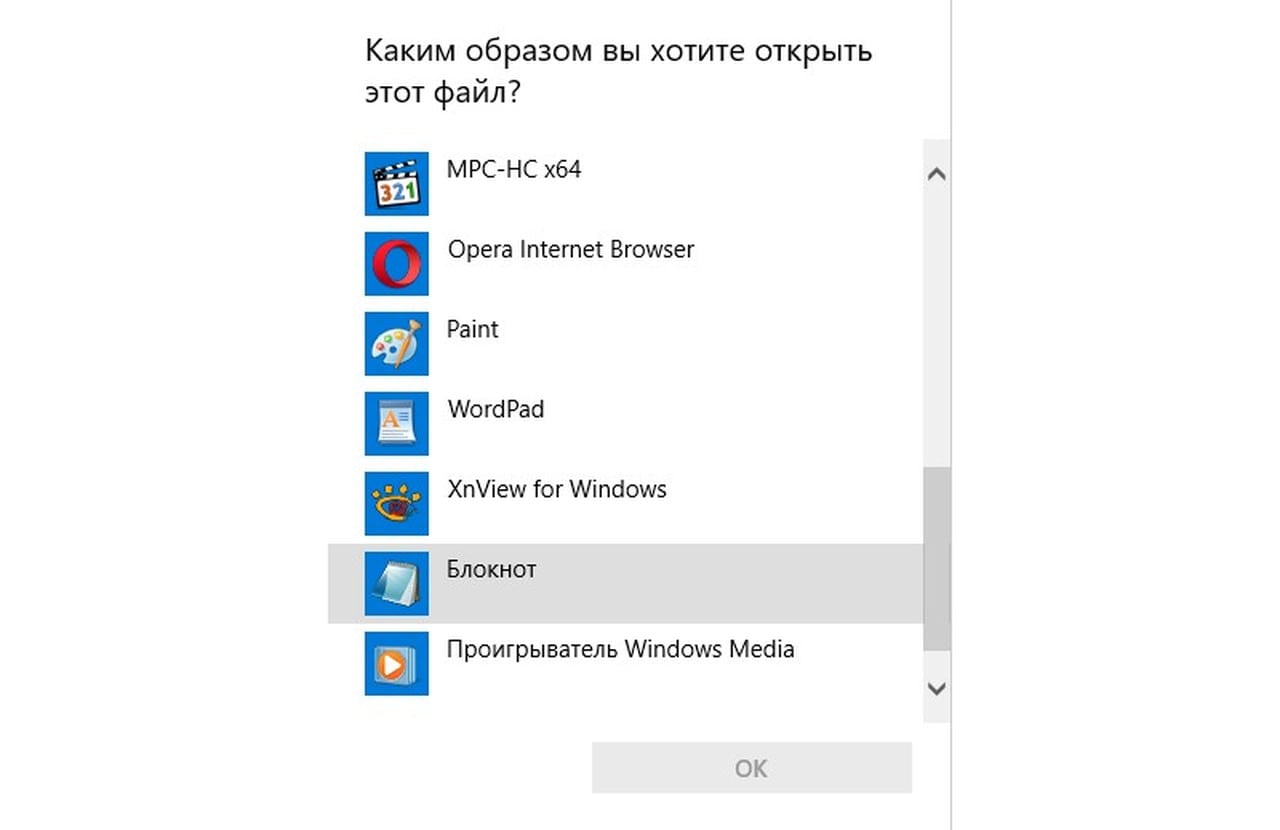
In verschiedenen Systemen enthält die Hosts-Datei unterschiedliche Informationen. Meist ist es eine Anweisung zum Ausfüllen. Wenn am Anfang einer Zeile eine Raute (#) steht, ist das ein Kommentar. Wenn in einer neuen Zeile bereits eine IP-Adresse steht, sollte man nichts ändern. Vielleicht hat eine installierte Software Änderungen vorgenommen, die dort notwendig sind. In jedem Fall sollte man in einer neuen Zeile folgende Einträge vornehmen:
127.0.0.1 ads.viber.com
127.0.0.1 ads.aws.viber.com
127.0.0.1 ads-d.viber.com
127.0.0.1 images.taboola.com
127.0.0.1 api.taboola.com
127.0.0.1 rmp.rakuten.com
127.0.0.1 s-clk.rmp.rakuten.com
127.0.0.1 s-bid.rmp.rakuten.com
Keine Angst, Sie werden nichts kaputt machen. Jede Zeile ist ein Befehl für das Windows-Netzwerkzentrum – den Remote-Server an die Netzwerkadresse des PCs (127.0.0.1) zu binden. Übrigens kann man so auch den Zugriff auf beliebige Internetseiten auf dem PC sperren. Zum Beispiel, um Kinder zu beschränken. Oder wenn die Pop-up-Werbefenster im Browser nerven – einfach hier eintragen.
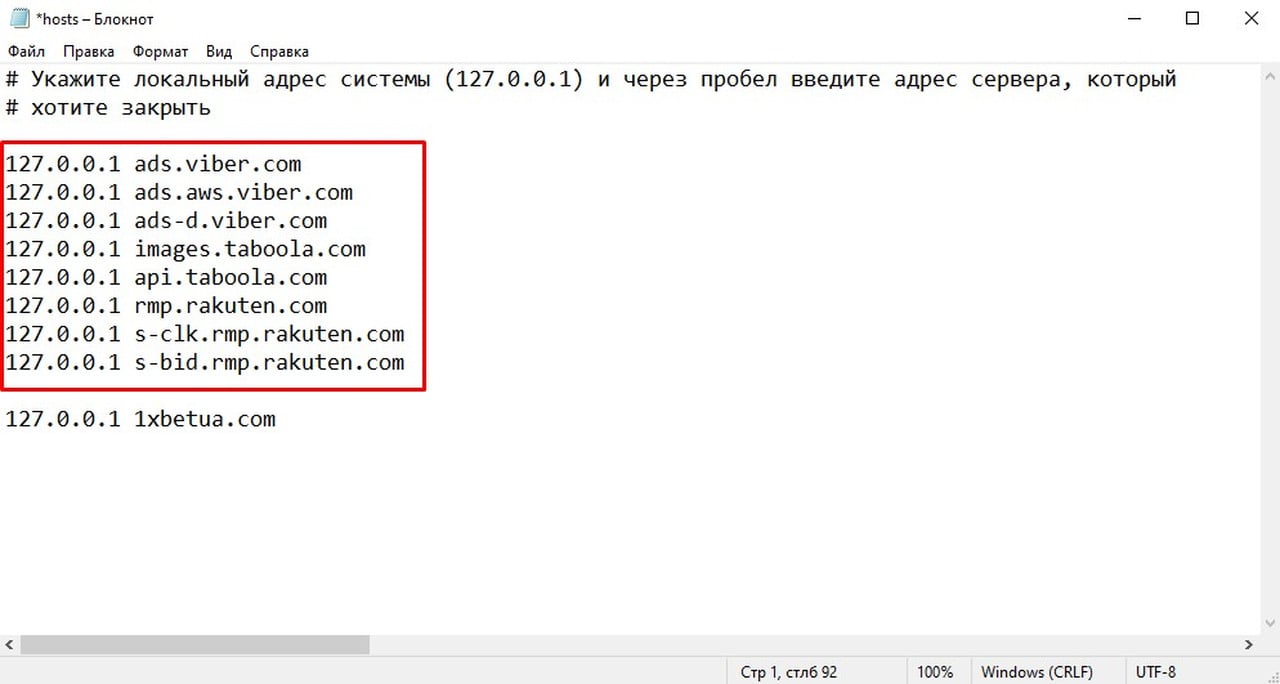
Nachdem alle Adressen eingetragen sind, schließen Sie den Texteditor und bestätigen Sie die Speicherung. Starten Sie den PC neu und genießen Sie die Arbeit der kostenlosen Anwendung ohne Werbung. Nutzer, die nach Möglichkeiten suchen, Werbung in Viber auf dem Computer zu deaktivieren, haben auch gelernt, wie man unerwünschte Websites generell blockiert.
Ein Hinweis zu den Einträgen in der Hosts-Datei: Das Windows-Betriebssystem wird regelmäßig aktualisiert. Mindestens einmal im Jahr veröffentlicht Microsoft große Updates, die die Einstellungen der Systemdateien zurücksetzen können. In solchen Fällen muss die Blockierung für die Programme erneut eingerichtet werden.