Une nouveauté sur les smartphones iPhone 14 Pro et 14 Pro Max – c’est une bonne chose. Cependant, tous les utilisateurs n’apprécient pas l’affichage des fonds d’écran sur Always-on Display. En raison de la nouveauté, il peut sembler que l’écran ne s’éteint pas. Autrement dit, le smartphone ne passe pas en mode veille. De plus, le mode AoD consomme la batterie de manière excessive. Les développeurs d’Apple proposent deux solutions à ce problème.
Comment supprimer les fonds d’écran sur Always-on Display dans l’iPhone
Il faut aller dans « Réglages », puis dans le menu « Écran et luminosité » et désactiver l’option « Toujours activé ». Mais dans ce cas, on obtient l’écran de l’iPhone 13, sans la nouveauté. Il existe des solutions plus flexibles pour résoudre le problème.
La meilleure méthode consiste à assombrir l’écran AoD. Premièrement, cela réduit la consommation d’énergie du smartphone. Deuxièmement, c’est élégant, la fonction continue de fonctionner et de satisfaire l’utilisateur. Troisièmement, la luminosité de l’écran ne gênera pas par rapport au mode veille et à sa transition. Pour assombrir l’écran, il faut effectuer les actions suivantes :
- Accéder à « Réglages » et trouver le menu « Concentration ». Applicable pour iOS 16.
- Localiser l’icône « + » située en haut à droite de l’écran, et appuyer dessus.
- Sélectionner le menu « Personnalisé ».
- Attribuer un nom à votre menu personnalisé (n’importe lequel, selon votre préférence).
- Appuyer sur le bouton « Configurer la concentration ».
- Dans la section « Personnes », choisir les utilisateurs dont vous souhaitez recevoir les notifications en mode AoD.
- Dans la section « Applications », effectuer les mêmes manipulations pour les applications de notifications installées.
- Il est impératif d’appuyer sur le bouton « Terminé » (en haut à droite de l’écran), sinon les modifications ne seront pas enregistrées.
- Dans « Paramètres », activer le commutateur « Assombrir l’écran de verrouillage ».
- De la même manière, désactiver le commutateur « Cacher les autocollants de notification ».
- Vous pouvez également définir un horaire pour le preset créé et choisir des filtres pour la concentration.
Ce mode présente un seul inconvénient évident – une icône correspondante sera toujours affichée dans la barre d’état, ce qui peut fortement agacer certains utilisateurs.
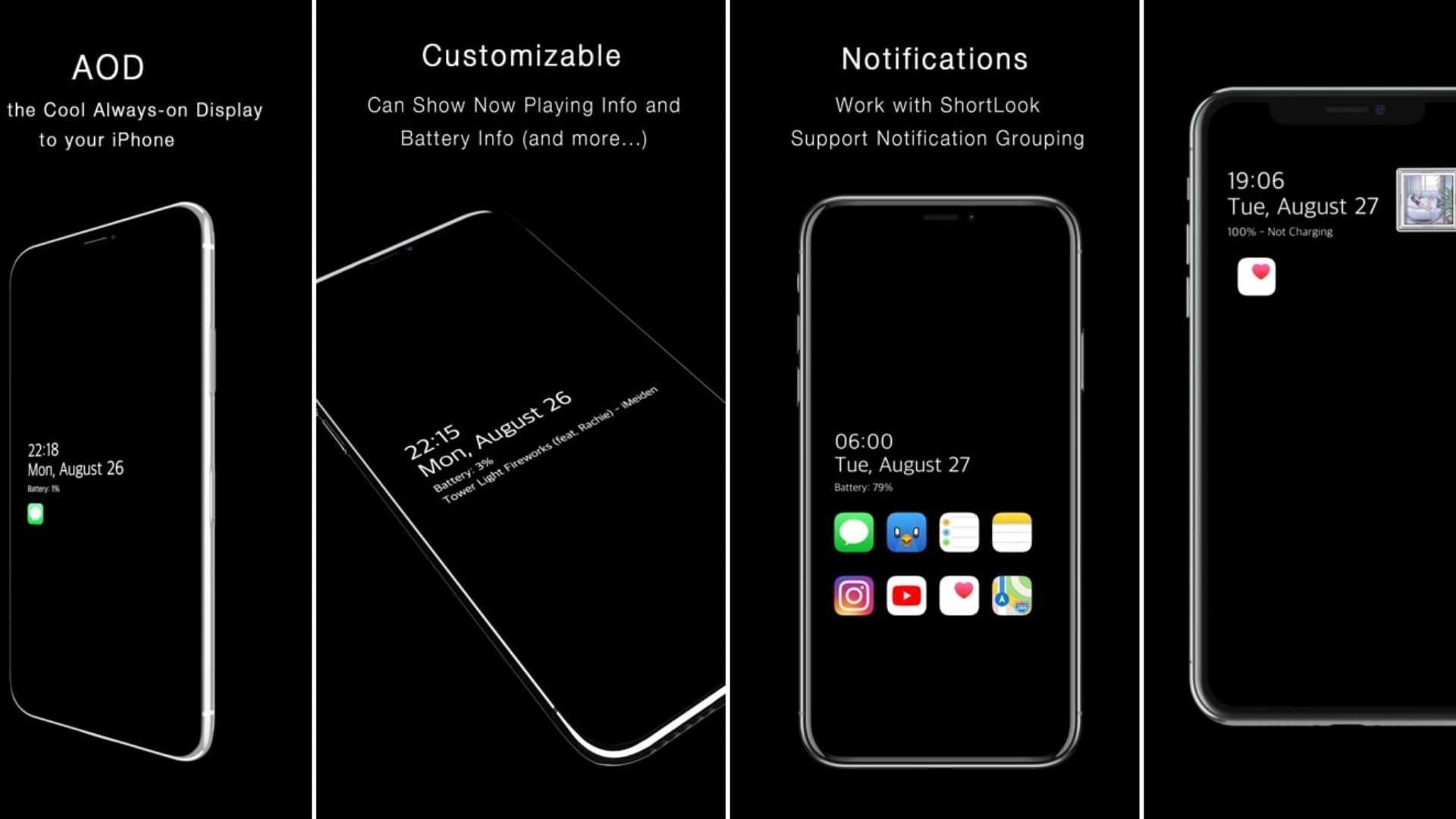
Désactiver les fonds d’écran Always-on Display dans l’iPhone – 2 méthodes
Cette méthode ne fonctionne qu’après la mise à jour d’iOS vers la version 16.2 bêta 3. Apple a ajouté un menu complet pour gérer AoD. Il semble que ce soit une version de test pour voir à quel point le problème est pertinent pour les utilisateurs. La liste des actions est beaucoup plus courte :
- Accédez à « Réglages ».
- Menu « Écran et luminosité ».
- Menu « Toujours activé ».
- Et choisissez les fonctions qui vous intéressent – activation ou désactivation : AoD, notifications et affichage des fonds d’écran.