Neuheit bei den iPhone 14 Pro und 14 Pro Max – das ist gut. Aber nicht alle Nutzer mögen die Anzeige von Hintergrundbildern auf dem Always-on Display. Denn durch die ungewohnte Darstellung scheint es, als wäre der Bildschirm nicht ausgeschaltet. Das heißt, das Smartphone ist nicht in den Ruhezustand gewechselt. Außerdem frisst der AoD-Modus den Akku gnadenlos auf. Die Entwickler von Apple bieten zwei Lösungen für dieses Problem an.
Wie man Hintergrundbilder auf Always-on Display im iPhone entfernt
Man muss in die „Einstellungen“ gehen, das Menü „Anzeige & Helligkeit“ öffnen und den Punkt „Immer an“ deaktivieren. Dann erhält man den Bildschirm des iPhone 13, ohne das neue Feature. Es gibt jedoch flexiblere Lösungsmöglichkeiten.
Die beste Methode ist das Abdunkeln des AoD-Bildschirms. Erstens, verbraucht das Smartphone weniger Energie. Zweitens, sieht es stilvoll aus, die Funktion bleibt aktiv und erfreut den Nutzer. Und drittens, die Bildschirmhelligkeit wird keine Unannehmlichkeiten im Bezug auf den Ruhezustand und das Übergangsverhalten verursachen. Für das Abdunkeln sind folgende Schritte notwendig:
- In „Einstellungen“ gehen und das Menü „Fokus“ finden. Gilt für iOS 16.
- Das Symbol „+“ in der oberen rechten Ecke des Bildschirms suchen und antippen.
- Das Menü „Eigener Fokus“ auswählen.
- Dem eigenen Fokus einen Namen geben (beliebig).
- Auf „Fokus konfigurieren“ tippen.
- Im Abschnitt „Personen“ die Nutzer auswählen, deren Benachrichtigungen man im AoD-Modus erhalten möchte.
- Im Abschnitt „Apps“ die gleichen Schritte für installierte Programme zur Benachrichtigung vornehmen.
- Auf „Fertig“ in der oberen rechten Ecke tippen, sonst wird nichts gespeichert.
- Im Punkt „Einstellungen“ den Schalter „Bildschirm sperrbildschirm abdunkeln“ aktivieren.
- Ebenso den Schalter „Benachrichtigungsaufkleber ausblenden“ deaktivieren.
- Hier kann auch ein Zeitplan für den erstellten Preset festgelegt und Filter für den Fokus eingestellt werden.
Einziger Nachteil dieser Methode ist, dass im Statusleisten immer das entsprechende Symbol angezeigt wird. Das stört viele Nutzer erheblich.
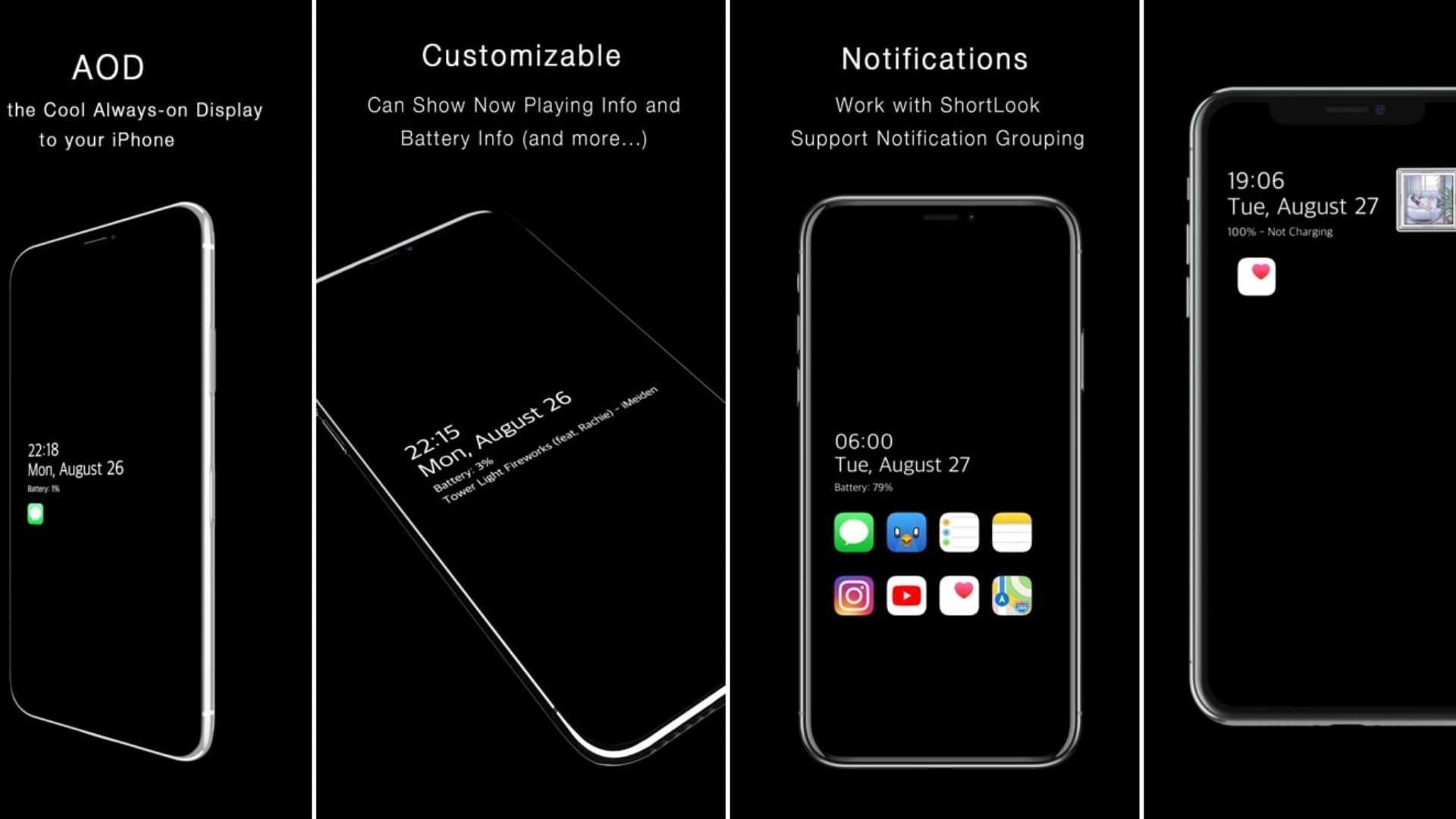
Hintergrundbilder auf Always-on Display im iPhone ausschalten – 2 Methoden
Diese Methode funktioniert nur nach dem Update auf iOS 16.2 Beta 3. Hier haben die Entwickler von Apple ein vollständiges Menü zur Steuerung des AoD hinzugefügt. Offenbar handelt es sich um einen Testmodus, um zu sehen, wie relevant das Problem für die Nutzer ist. Die Anzahl der Schritte ist deutlich reduziert:
- In „Einstellungen“ gehen.
- „Anzeige & Helligkeit“ öffnen.
- „Immer an“ auswählen.
- Die gewünschten Funktionen aktivieren oder deaktivieren – AoD, Benachrichtigungen und Hintergrundbilder-Demonstration.