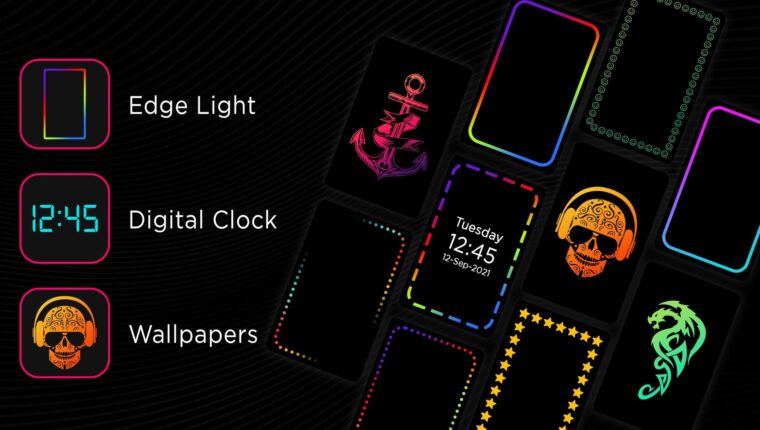
La novità negli smartphone iPhone 14 Pro e 14 Pro Max è positiva. Tuttavia, non a tutti gli utenti piace mostrare lo sfondo su Always-on Display. Perché, a causa della novità, sembra che lo schermo non si spenga. Ovvero, il telefono non passa alla modalità di risparmio energetico. Inoltre, la modalità AoD consuma senza pietà la batteria. Gli sviluppatori di Apple propongono 2 soluzioni a questo problema.
Come rimuovere lo sfondo su Always-on Display in iPhone
È necessario entrare in «Impostazioni», andare nel menu «Schermo e luminosità» e disattivare l’opzione «Sempre attivo». Ma così otteniamo lo schermo di iPhone 13, senza la novità. Ci sono soluzioni più flessibili.
Il modo migliore è oscurare lo schermo AoD. Innanzitutto, il telefono consumerà meno energia. In secondo luogo, è comunque elegante, la funzione funzionerà e delizierà l’utente. E in terzo luogo, la luminosità dello schermo non creerà inconvenienti rispetto alla modalità di attesa e al suo passaggio. Per oscurare lo schermo, è necessario eseguire le seguenti operazioni:
- Entrare in «Impostazioni» e trovare il menu «Focus». Valido per iOS 16.
- Trova l’icona «+», situata in alto a destra dello schermo, e premi su di essa.
- Scegliere il menu «Personalizzato».
- Assegnare un nome al menu personalizzato (qualsiasi desideri).
- Premere il pulsante «Configura Focus».
- Nel sezione «Persone» selezionare gli utenti di cui si desidera ricevere notifiche in modalità AoD.
- Nel sezione «App» eseguire le stesse operazioni per le app installate per le notifiche.
- Assicurarsi di premere il pulsante «Fine» (in alto a destra dello schermo), altrimenti nulla verrà salvato.
- Nel punto «Impostazioni» attivare l’interruttore «Oscuramento schermo blocco».
- Disattivare anche l’interruttore «Nascondi adesivi notifiche».
- Puoi anche impostare un orario per il preset creato e scegliere i filtri per il focus.
Questo metodo ha un unico evidente svantaggio: nella barra di stato verrà sempre mostrata l’icona corrispondente. Il che può infastidire molti utenti.
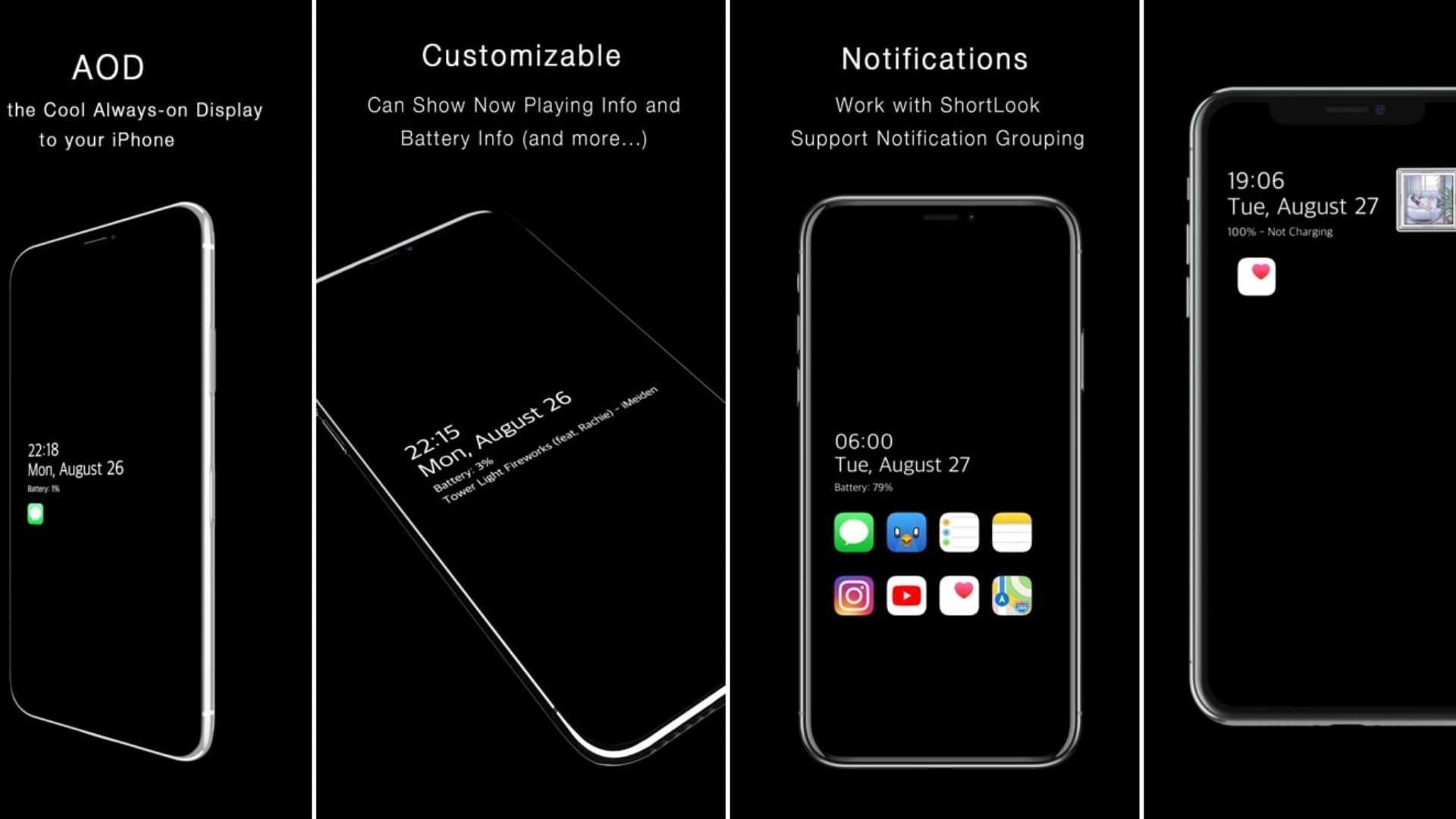
Disattivare lo sfondo su Always-on Display in iPhone – 2° metodo
Funziona solo dopo aver aggiornato iOS alla versione 16.2 beta 3. Qui gli sviluppatori di Apple hanno aggiunto un menu completo per la gestione di AoD. Probabilmente si tratta di una modalità di prova per verificare quanto sia rilevante il problema per gli utenti. Le operazioni sono molto più semplici:
- Entrare in «Impostazioni».
- Menu «Schermo e luminosità».
- Menu «Sempre attivo».
- Selezionare le funzioni di interesse – attivare o disattivare: AoD, notifiche e visualizzazione sfondi.