Новація в смартфонах iPhone 14 Pro та 14 Pro Max — це добре. Але не всім подобається відображення шпалер на Always-On Display. Через незвичку здається, що екран не згас, тобто смартфон не перейшов у режим очікування. До того ж режим AoD безжально витрачає заряд акумулятора. Розробники Apple пропонують два способи розв’язати цю проблему.
Як прибрати шпалери з Always-On Display на iPhone
Потрібно відкрити «Параметри», перейти до меню «Дисплей і яскравість» і вимкнути пункт «Завжди ввімкнено». Але тоді ми отримаємо екран як в iPhone 13 — без нової функції. Є гнучкіші способи розв’язати проблему.
Найкращий спосіб — затемнити екран AoD. По-перше, смартфон споживатиме менше енергії. По-друге, це все-таки стильне рішення: функція працюватиме й тішитиме користувача. По-третє, яскравість екрана не заважатиме в режимі очікування та під час переходу до нього. Щоб затемнити екран, виконайте такі дії:
- Відкрийте «Параметри» й знайдіть меню «Фокусування». Це актуально для iOS 16.
- Знайдіть піктограму «+» у верхньому правому куті екрана й натисніть її.
- Виберіть меню «Власне».
- Задайте назву власному меню — будь-яку, яка вам подобається.
- Натисніть кнопку «Налаштувати фокусування».
- У розділі «Люди» виберіть користувачів, від яких хочете отримувати сповіщення в режимі AoD.
- У розділі «Програми» виконайте ті самі дії для встановлених застосунків, від яких потрібно отримувати сповіщення.
- Обов’язково натисніть «Готово» (у верхньому правому куті екрана), інакше зміни не збережуться.
- У пункті «Параметри» активуйте перемикач «Затемнення екрана блокування».
- Там само вимкніть перемикач «Приховування наліпок сповіщень».
- Там само можна задати розклад для створеного профілю та вибрати фільтри фокусування.
У цього способу є лише один очевидний недолік — у рядку стану завжди відображатиметься відповідний значок. Це сильно дратує багатьох користувачів.
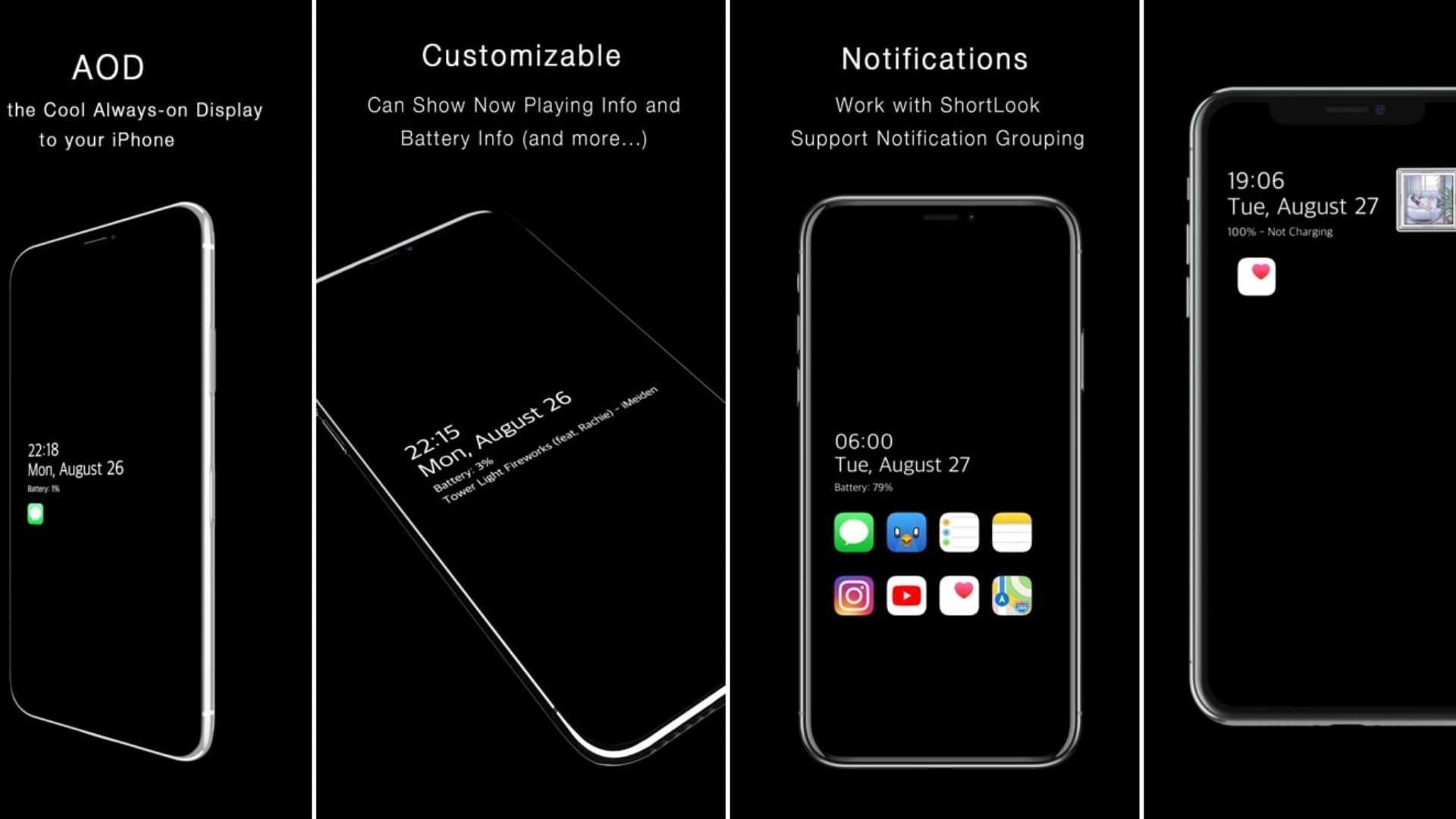
Як вимкнути шпалери Always-On Display на iPhone — спосіб 2
Цей спосіб працює лише після оновлення iOS до версії 16.2 beta 3. У ній розробники Apple додали повноцінне меню керування AoD. Імовірно, це тестовий режим, щоб з’ясувати, наскільки проблема актуальна для користувачів. Перелік дій значно коротший:
- Відкрийте «Параметри».
- Меню «Дисплей і яскравість».
- Меню «Завжди ввімкнено».
- Виберіть потрібні функції — увімкнення чи вимкнення AoD, сповіщень і показу шпалер.