Вихідні дані для перегляду IPTV (безкоштовно) на комп’ютері та мобільній техніці:
- Windows 10;
- K-Lite Codec Pack (Mega);
- Microsoft Store (обліковий запис);
- Kodi Repo;
- Elementum.
Канал Technozon випустив чудовий ролик зі встановлення та налаштування IPTV. Усі посилання, зазначені автором під відео, розміщені наприкінці статті. Ми ж пропонуємо покрокове встановлення та налаштування для користувачів, які не люблять дивитися відеоінструкції.
IPTV і торенти: встановлення кодеків
Із сайту розробника потрібно завантажити «K-Lite Codec Pack (Mega)». Просто введіть цю назву в пошук і перейдіть за першим посиланням. Знайдіть у списку розділ «Mega» та завантажте файл із будь-якого дзеркала. Можливо, Windows 10 попереджатиме про запуск виконуваного файлу (*.exe). Щоб виконати встановлення примусово, потрібно вибрати «докладніше» та погодитися на примусове встановлення.
Під час встановлення кодека K-Lite вибирається режим Normal. У вікнах, що з’являться, потрібно:
- Вікно Installation Preferences: встановити MPC-HC для Preferred audio player;
- Вікно Setting for MPC-HC і DirectShow: вибрати Lan Video DXVA2 та поставити прапорці біля: H.264, HEVC, HEVC10, VP9;
- Вікно Audio Configuration: вибрати формат аудіосистеми та ввімкнути (Enabled) аудіодекодер (якщо до ПК підключено телевізор або ресивер). Вибирається тип з’єднання та встановлюються всі прапорці в розділі Bitstreaming.
- Наприкінці встановлення, якщо застосунок запропонує встановити файли DirectX, потрібно поставити прапорець і продовжити встановлення.
Реєстрація облікового запису Microsoft
За замовчуванням Microsoft Store уже встановлено у Windows 10. Але є версії операційної системи, які під час встановлення не мають у своєму наборі магазину. Його вимикають через непотрібність, щоб заощадити ресурси Windows. Якщо у вікні пошуку (меню «Пуск») Store немає, його потрібно відновити. Для цього доведеться завантажити застосунок (Microsoft.WindowsStore) з інтернету. Або спробувати відновити магазин через сервісне меню Restore Windows 10.
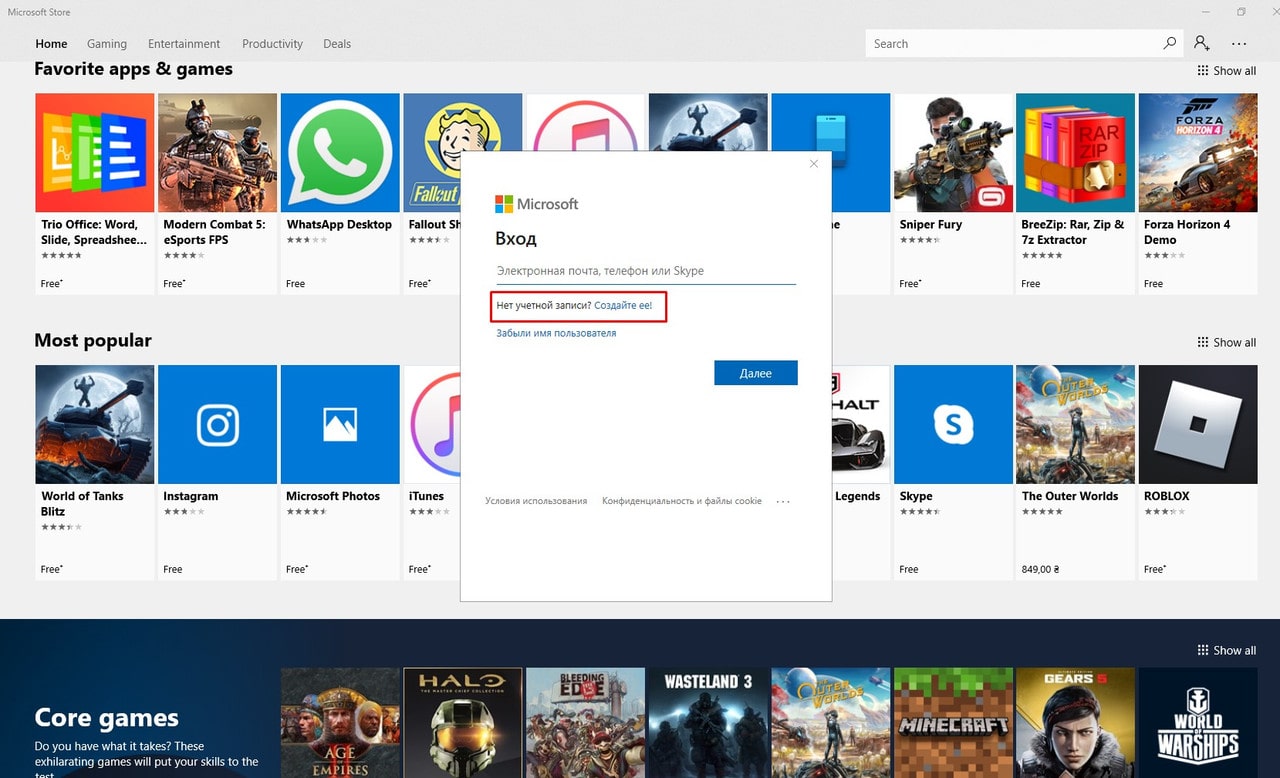
Реєстрація проста. Не потрібно створювати обліковий запис Microsoft. Просто в полі «обліковий запис» ввести свою робочу поштову скриньку (можна навіть gmail), заповнити «ім’я» та «прізвище». Ввести бажаний пароль. Дочекатися надходження коду авторизації на зазначену скриньку. Ввести його в поле форми. І все.
Встановлення програмного забезпечення
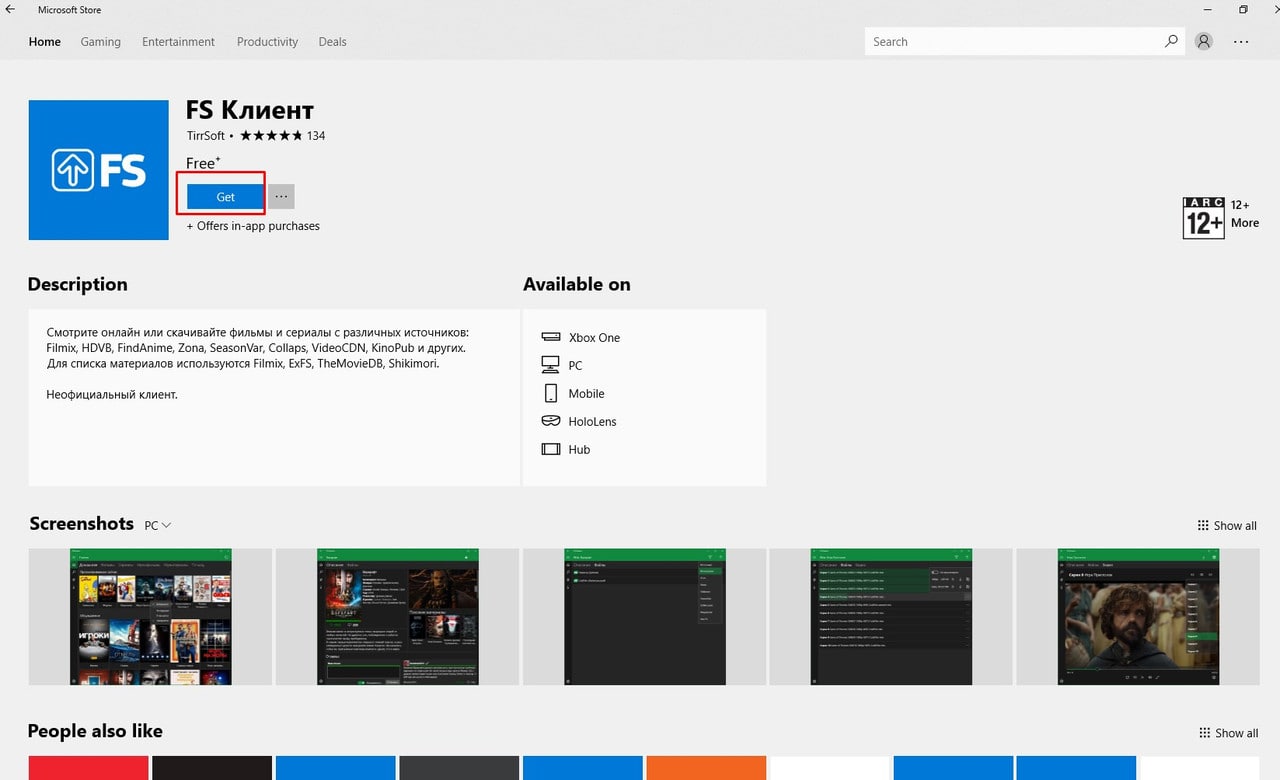
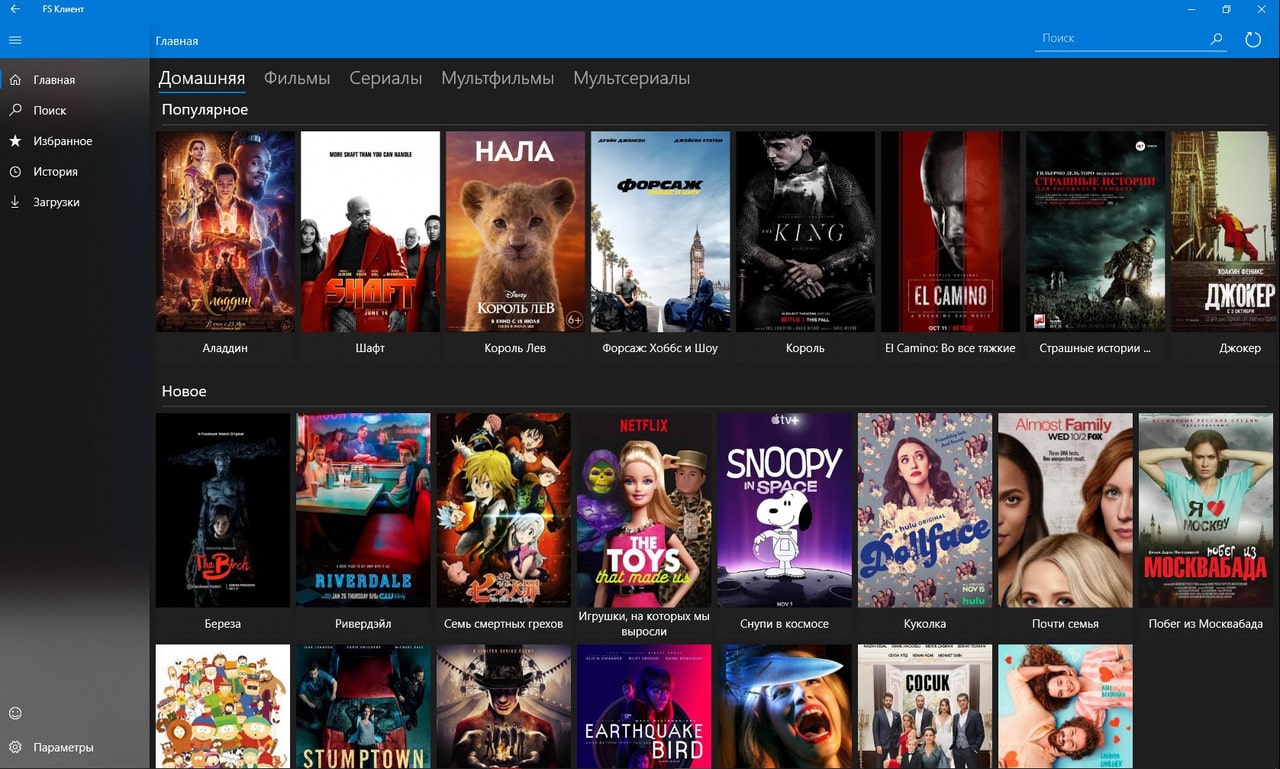
- FS Клієнт. Встановлюється через Microsoft Store. У пошуку вводиться назва та виконується встановлення на комп’ютер.
- Netflix. Знову ж таки через пошук у Microsoft Store знаходимо застосунок і встановлюємо. Щоб дивитися фільми в 4К із ресурсу Netflix, потрібно зареєструватися на ресурсі та внести оплату. Якщо користування не планується, програму можна не встановлювати.
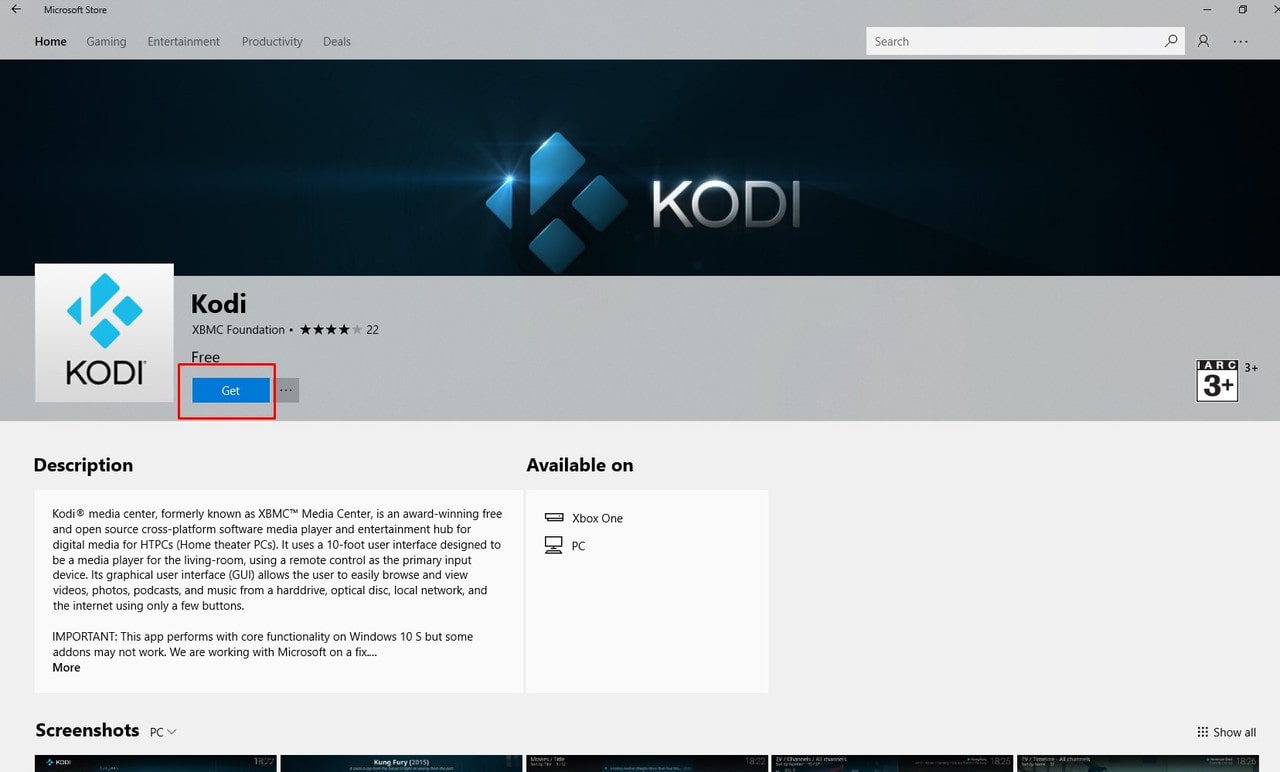
- Kodi. Встановлення обов’язкове, із того самого магазину.
- Плагін Nemiroff — посилання для завантаження під відео ресурсу Technozon. Просто завантажити в окрему папку.
- Плагін Елементум — посилання теж під відео. І теж просто завантажити.

Додаткова реєстрація на інтернет-ресурсах
- LostFilm.TV. Безкоштовна реєстрація виконується в 3 кроки. Отриманий обліковий запис потрібно прописати в Kodi.
Додаткові налаштування Kodi
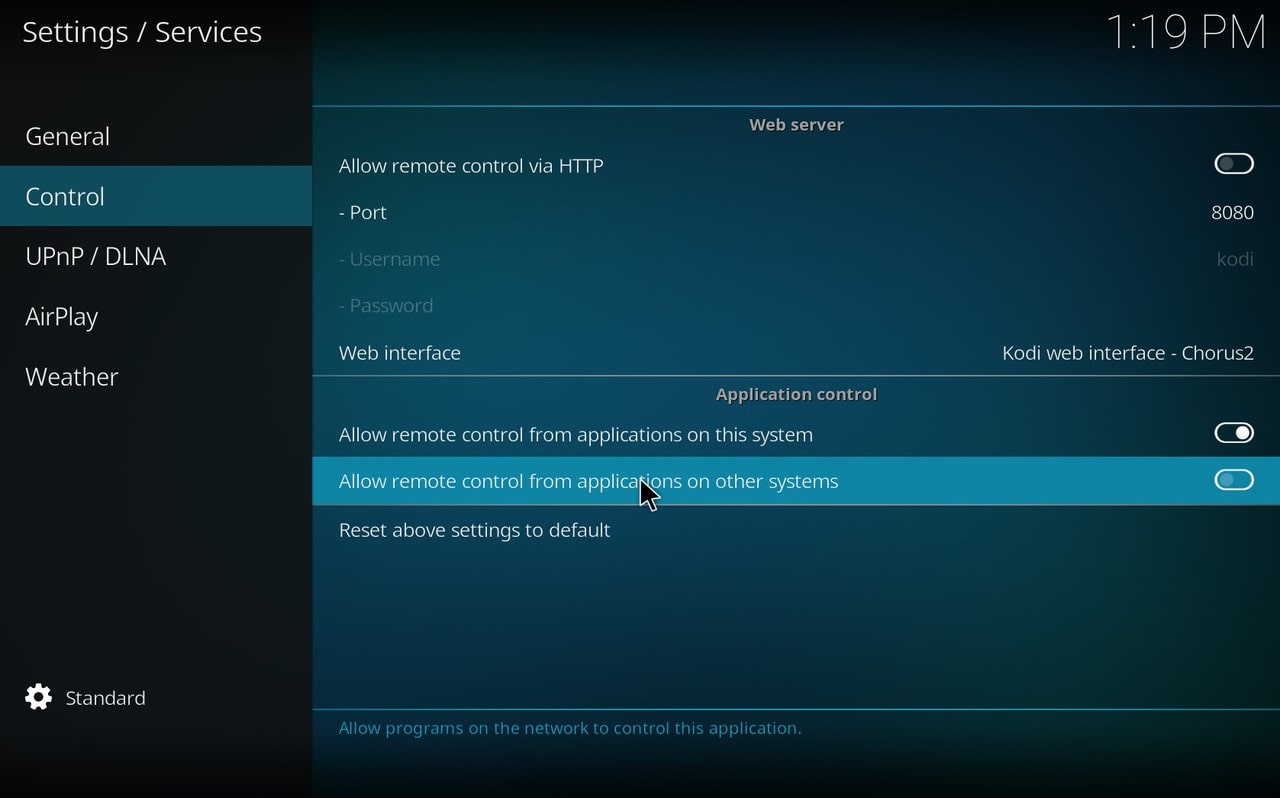
Встановлений застосунок потребує тонкого налаштування. Тому запускаємо Kodi та виконуємо такі дії:
- Налаштування (шестірня);
- Services;
- Control;
- Вмикаємо Allow remote ….. on other systems. Kodi попросить у системи Windows дозвіл на доступ. Потрібно дозволити все для загальнодоступних мереж. Після цього Kodi завершить роботу. Потрібно запустити його знову.
- Налаштування (шестірня);
- System;
- Унизу натискаємо кнопку Standart — змінюючи тим самим режим налаштування на Expert;
Далі йде тонке налаштування Kodi. Меню Display — налаштовується роздільна здатність виведення на монітор або телевізор. Потрібно точно встановити параметр, що відповідає зображенню на екрані. У меню Audio ввімкнути Passthrough і дозволити формати AC3 із DTS.
Повертаємося до головного меню Kodi та вибираємо Interface. Потрібно встановити російську мову для зручності користування застосунком. Меню Regional — Languages — Russian.
Знову до головного меню. Вкладка «Програвач». Потрібно ввімкнути AutoFrameRate. Вкладка «Відео», меню «відтворення», пункт «налаштувати частоту дисплея відповідно до відео». Краще вибрати «Завжди».
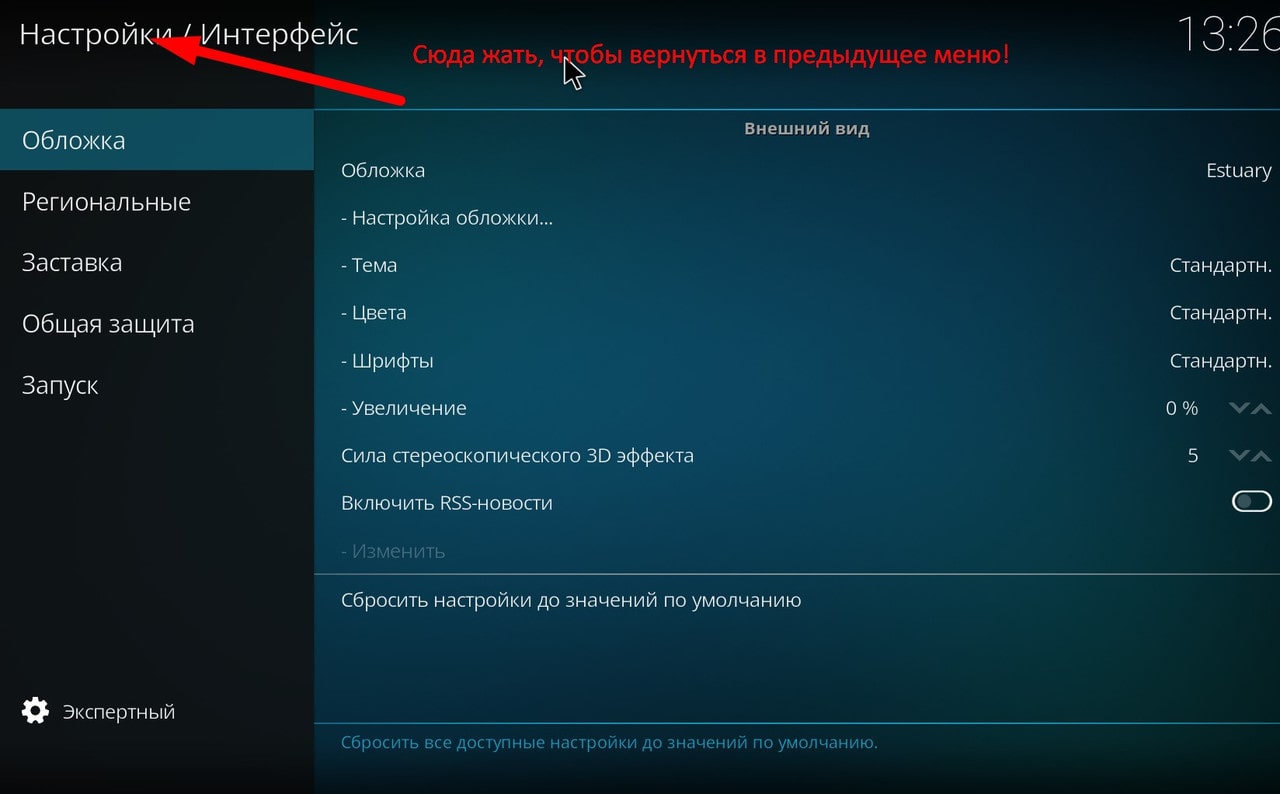
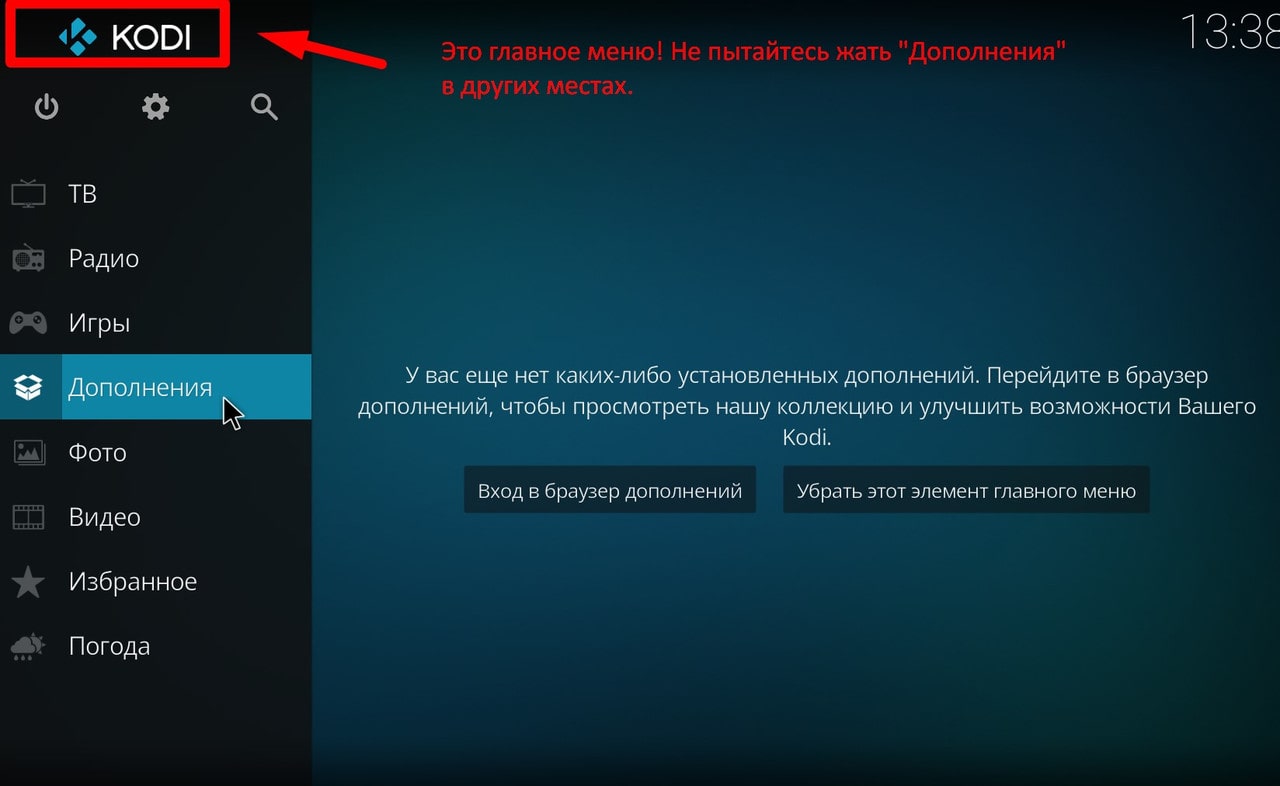
Головне меню. Розділ «Доповнення»:
- Репозиторій доповнень. Пункт «VideoPlayer InputStream». InputStream Adaptive. Встановити. Налаштування. Min. Bandwidth — 10000 Max. Bandwidth — 60 000 000.
- Відеодоповнення. Щоб побачити список, треба натиснути «вхід у браузер доповнень». You Tube. Встановити. Нічого вибирати не треба. Після натискання все встановиться в повному обсязі. Потрібно в YouTube зайти в налаштування та пройтися параметрами. Мінімальна якість відео — 720p. Активувати MPEG-dash і в ньому встановити якість відео 4К. Якщо дисплей підтримує HDR — увімкнути. Виконати авторизацію облікового запису YouTube.
- Доповнення. Встановити з репозиторію — клієнти PVR — PVR IPTV Simple Client. Встановити.
- Перейти в доповненнях до клієнта PVR IPTV. Налаштування. Меню посилань — прописуються посилання на IPTV. Плейлисти можна взяти з інтернету. Наприклад, tv (потрібна реєстрація — код надходить довго).
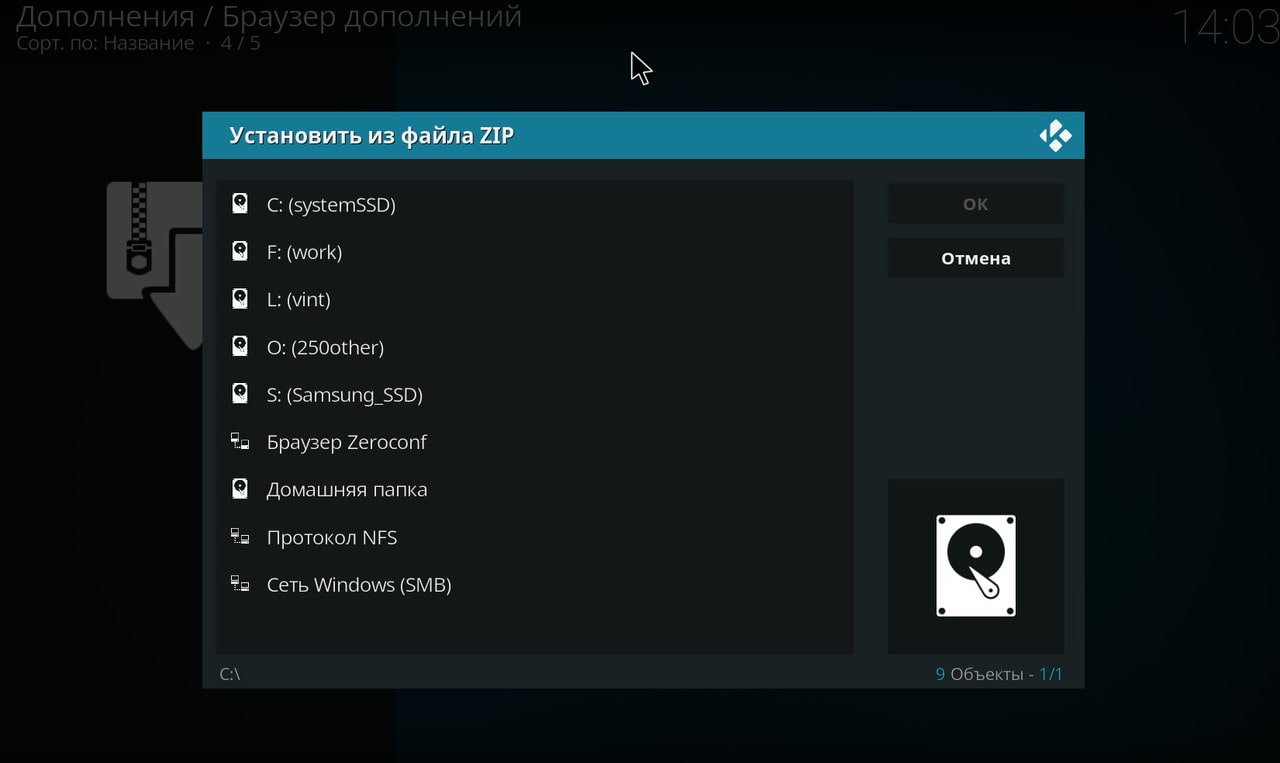
- Доповнення. Встановити з файлу ZIP. Одразу краще зайти в налаштування та дозволити запуск із невідомих джерел. Ось тут потрібно встановити плагіни Nemiroff і Елементум. Якщо плагіни попросять дозволу або встановлення якихось модулів, краще погодитися. У налаштуваннях встановлених плагінів треба пройтися меню «Трекери» та підключити потрібні для перегляду відео. Тут вирішувати користувачеві. Наголос краще робити на російськомовних ресурсах. Для всіх трекерів, де є авторизація, доведеться ввести облікові дані. Якщо їх немає — уперед на ресурс для реєстрації.
- Любителям LostFilm доведеться зайти в доповнення — служби. І встановити TorrServer.
І все. Тепер ПК «заряджений» на якісний перегляд відео з торентів та IPTV. Можна відкинутися на спинку крісла й отримувати задоволення.