
Datos iniciales para ver IPTV (gratis) en computadora y dispositivos móviles:
- Windows 10;
- K-Lite Codec Pack (Mega);
- Microsoft Store (cuenta);
- Repositorio Kodi;
- Elementum.
El canal Technozon publicó un video excelente sobre la instalación y configuración de IPTV. Todos los enlaces indicados por el autor debajo del video están al final del artículo. Nosotros ofrecemos una instalación y configuración paso a paso para usuarios que no disfrutan viendo instrucciones en video.
IPTV y torrents: instalación de códecs
Desde el sitio del desarrollador, debe descargar «K-Lite Codec Pack (Mega)». Simplemente ingrese ese nombre en la búsqueda y acceda al primer enlace. Encuentre en la lista la sección «Mega» y descargue el archivo desde cualquier espejo. Es posible que Windows 10 advierta al ejecutar el archivo (*.exe). Para forzar la instalación, seleccione «más detalles» y acepte la instalación forzada.
Al instalar el códec K-Lite, se selecciona el modo Normal. En las ventanas que aparecen, debe:
- Ventana Preferencias de Instalación: establecer MPC-HC como reproductor de audio preferido;
- Ventana Configuración para MPC-HC y DirectShow: seleccionar Lan Video DXVA2 y marcar las casillas en: H.264, HEVC, HEVC10, VP9;
- Ventana Configuración de Audio: seleccionar el formato del sistema de audio y activar (Enabled) el decodificador de audio (si la PC está conectada a un televisor o receptor). Se elige el tipo de conexión y se marcan todas las casillas en la sección Bitstreaming.
- Al final de la instalación, si la aplicación ofrece instalar archivos DirectX, marque la casilla y continúe con la instalación.
Registro de cuenta de Microsoft
Por defecto, Microsoft Store ya está instalado en Windows 10. Pero hay versiones del sistema operativo que no incluyen la tienda en la instalación. Se desactivan para ahorrar recursos de Windows. Si en la ventana de búsqueda (menú Inicio) falta la tienda, debe restaurarla. Para ello, será necesario descargar la aplicación (Microsoft.WindowsStore) desde Internet o intentar restaurar la tienda a través del menú de servicio Restore Windows 10.
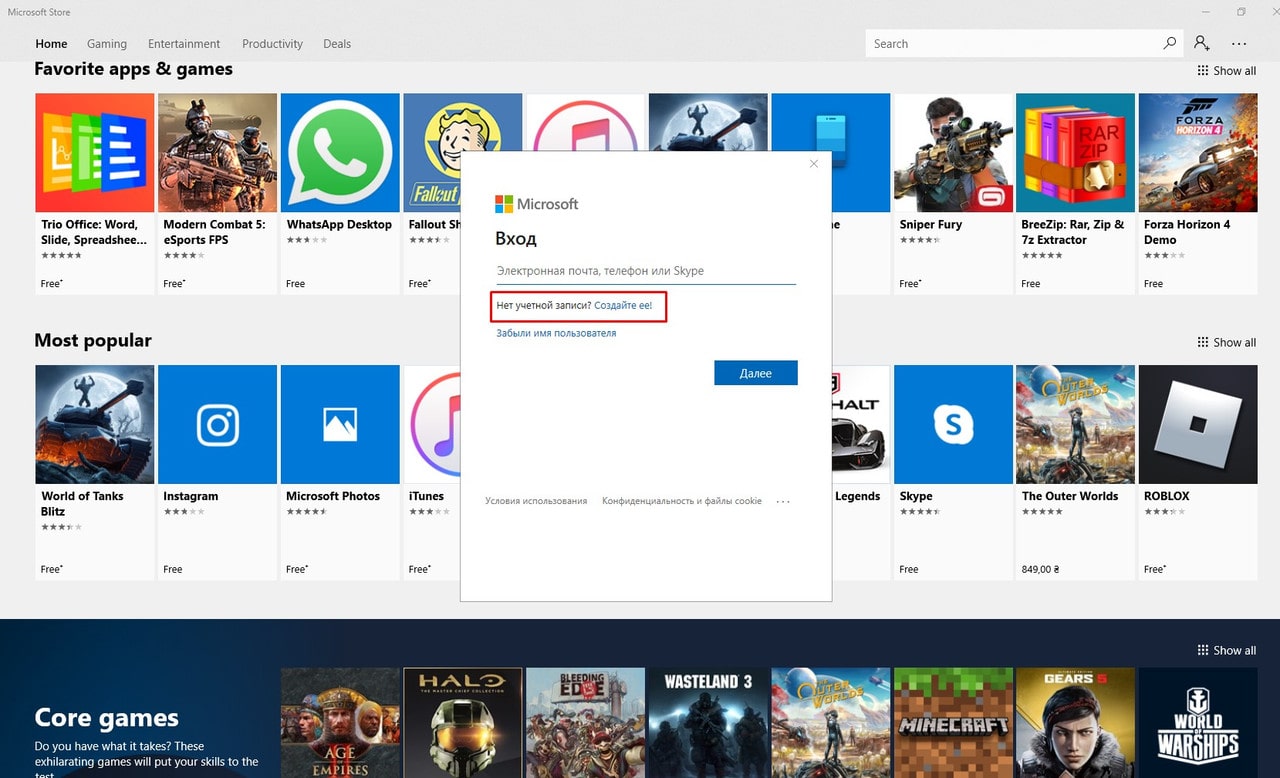
El registro es sencillo. No es necesario crear una cuenta de Microsoft. Solo ingrese su correo laboral (también puede ser Gmail) en el campo «cuenta», complete «nombre» y «apellido». Ingrese la contraseña deseada. Espere el código de autorización en el correo electrónico proporcionado. Ingréselo en el formulario. Y listo.
Instalación del software
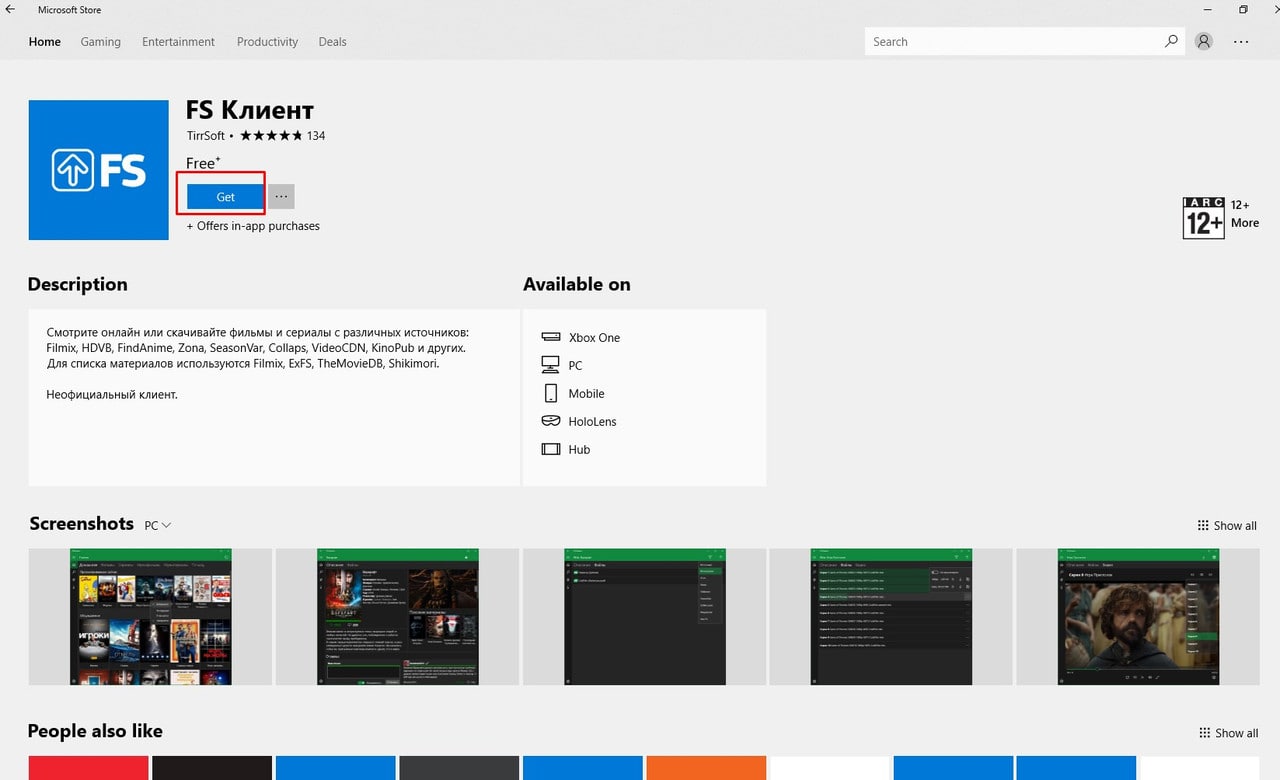
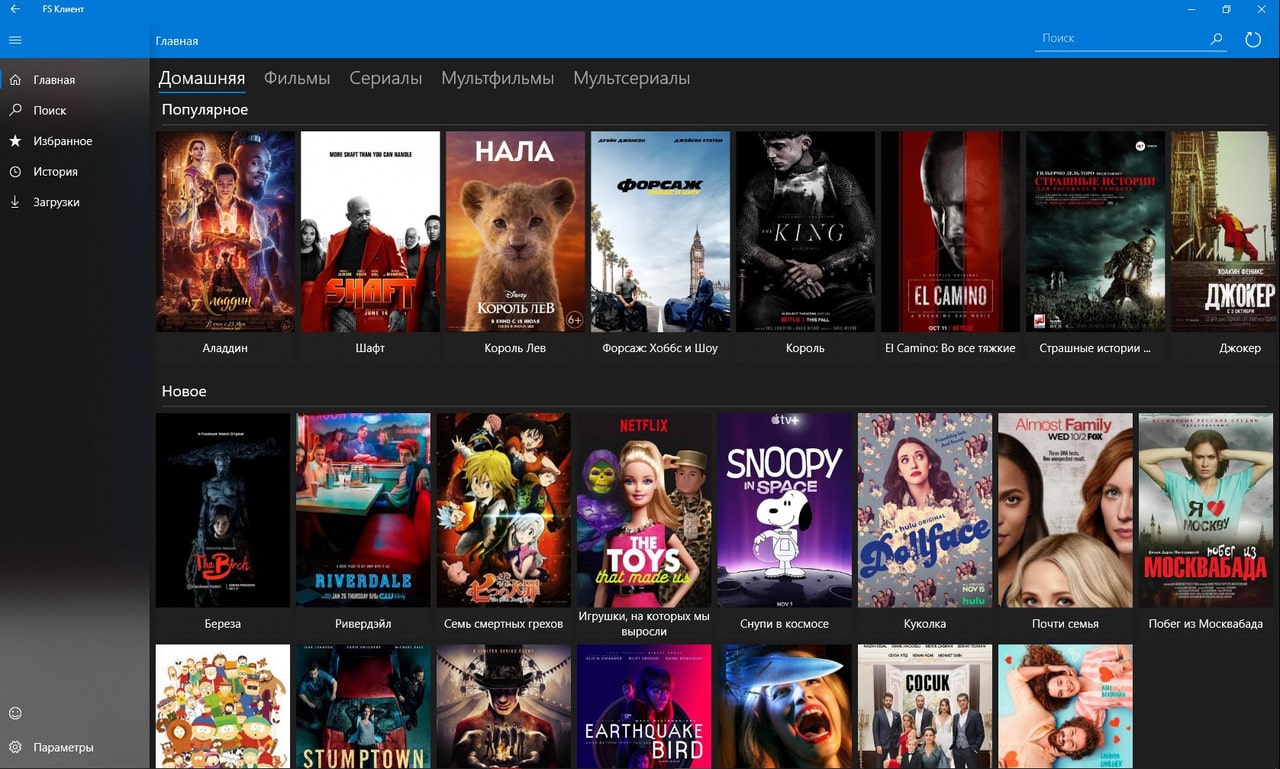
- Cliente FS. Se instala desde Microsoft Store. Busque el nombre y realice la instalación en la computadora.
- Netflix. También en la tienda de Microsoft, busque la aplicación y instálela. Para ver películas en 4K desde Netflix, debe registrarse en el servicio y pagar. Si no planea usarlo, puede no instalar la aplicación.
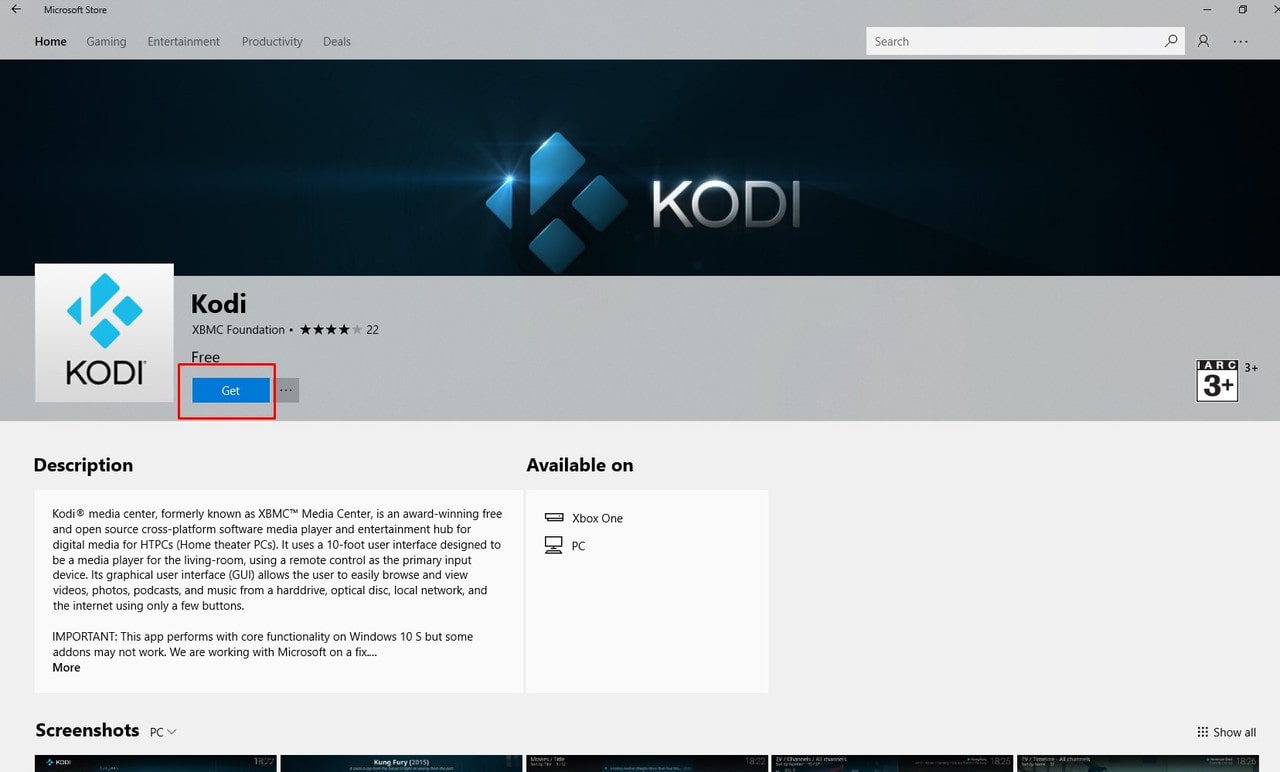
- Kodi. La instalación es obligatoria, también desde la tienda.
- Complemento Nemiroff – enlace para descargar debajo del video en el recurso Technozon. Simplemente descargue en una carpeta separada.
- Complemento Elementum – enlace también debajo del video. También solo descargue.

Registro adicional en recursos de Internet
- LostFilm.TV. El registro gratuito se realiza en 3 pasos. La cuenta obtenida debe ingresarse en Kodi.
Configuraciones adicionales en Kodi
La aplicación instalada requiere ajustes finos. Por ello, inicie Kodi y realice las siguientes acciones:
- Configuraciones (icono de engranaje);
- Servicios;
- Control;
- Habilitar Permitir acceso remoto en otros sistemas. Kodi solicitará permiso para acceder desde Windows. Permita todo para redes públicas. Luego, reinicie Kodi.
- Configuraciones (icono de engranaje);
- Sistema;
- En la parte inferior, cambie a Modo Experto en la opción Estándar.
Luego, realiza una configuración avanzada en Kodi. En el menú Pantalla, ajusta la resolución del monitor o televisor. Es importante establecer exactamente el parámetro que corresponde a la pantalla. En el menú Audio, activa Passthrough y permite los formatos AC3 y DTS.
[https://teranews.net/wp-content/uploads/2019/11/iptv-besplatno-prosmotr-na-pk-6.jpg](https://teranews.net/wp-content/uploads/2019/11/iptv-besplatno-prosmotr-na-pk-6.jpg)
Regresando al menú principal de Kodi, selecciona Interfaz. Cambia el idioma a ruso para mayor comodidad. En Menú Regional, selecciona Idiomas – Ruso.
Vuelve al menú principal. En la pestaña «Reproductor», activa AutoFrameRate. En la pestaña «Vídeo», en el menú «Reproducción», selecciona «Configurar frecuencia de pantalla según el video». Es recomendable elegir «Siempre».
[https://teranews.net/wp-content/uploads/2019/11/iptv-besplatno-prosmotr-na-pk-7.jpg](https://teranews.net/wp-content/uploads/2019/11/iptv-besplatno-prosmotr-na-pk-7.jpg)
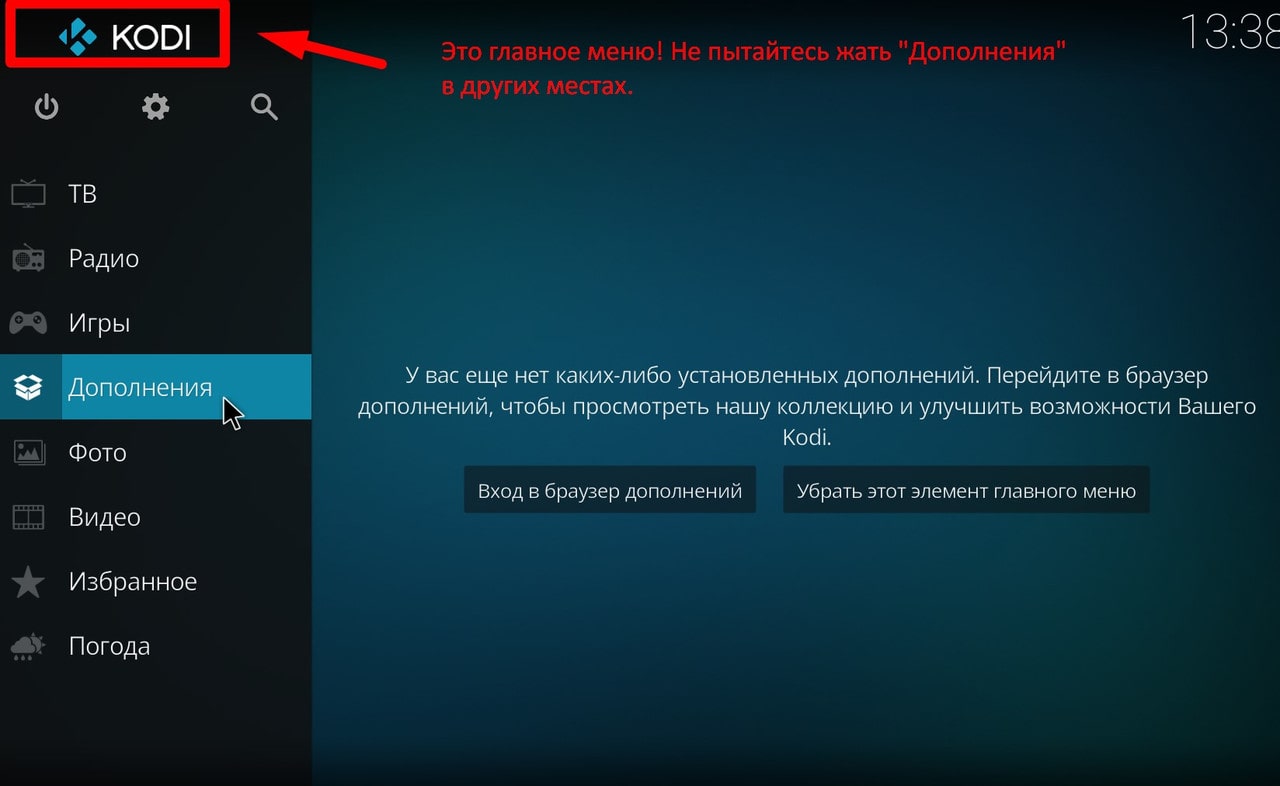
Menú principal. Sección «Complementos»:
- Repositorio de complementos. La opción «VideoPlayer InputStream». InputStream Adaptive. Instalar. Configuración. Min. Bandwidth – 10000, Max. Bandwidth – 60000000.
- Complementos de video. Para ver la lista, presione «entrar en el navegador de complementos». YouTube. Instalar. No es necesario seleccionar nada. Al hacer clic, todo se instalará en su totalidad. En YouTube, vaya a Configuración y ajuste los parámetros. La calidad mínima del video debe ser 720p. Active MPEG-dash y establezca la calidad del video en 4K. Si la pantalla soporta HDR, actívelo. Autorice la cuenta de YouTube.
- Complementos. Instalar desde el repositorio – clientes PVR – PVR IPTV Simple Client. Instalar.
- Ir a la configuración del cliente PVR IPTV. En el menú de enlaces, ingrese las URLs de IPTV. Las listas de reproducción se pueden obtener en Internet. Por ejemplo, tv (requiere registro – el código tarda en llegar).
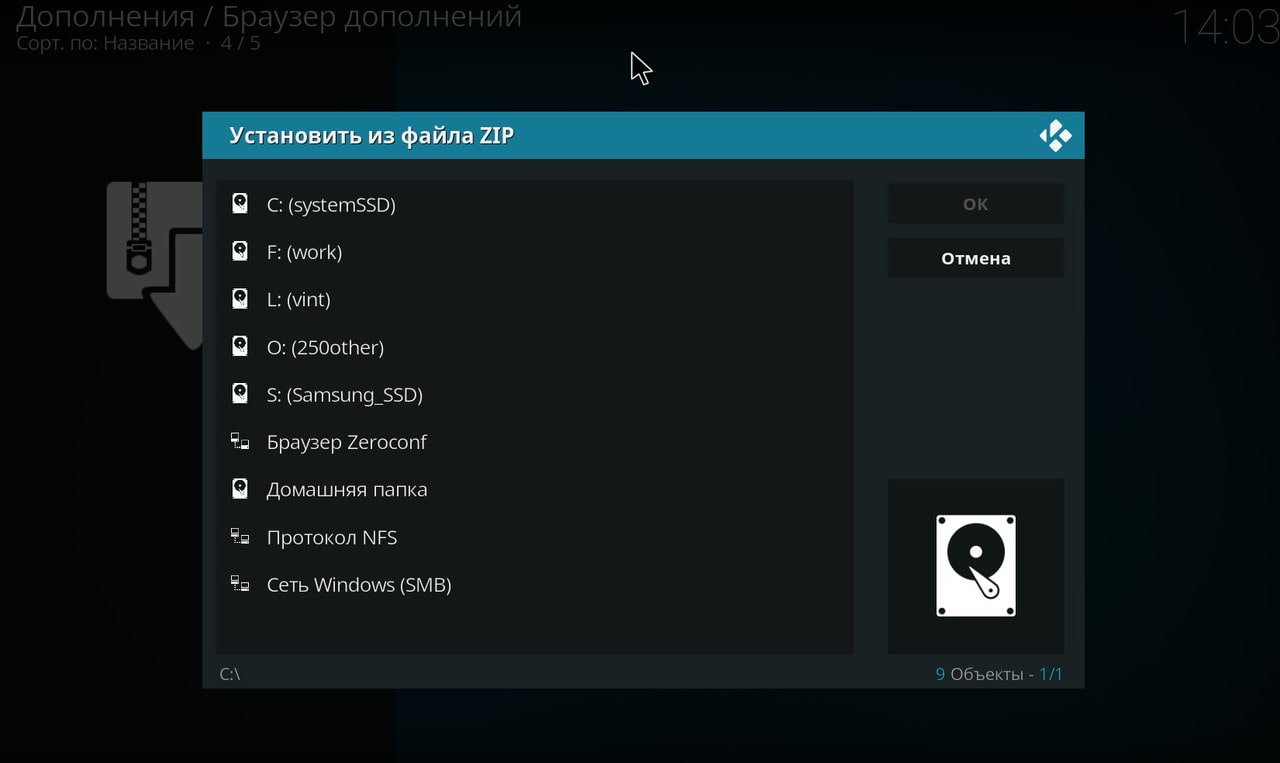
- Complementos. Instalar desde archivo ZIP. Es recomendable primero permitir la ejecución desde fuentes desconocidas en la configuración. Aquí, debe instalar los plugins Nemiroff y Elementum. Si los plugins solicitan permisos o la instalación de módulos, acepte. En la configuración de los plugins instalados, revise los «Seguidores» y conecte los necesarios para ver videos. La elección depende del usuario. Es recomendable centrarse en recursos en ruso. Para todos los rastreadores con autorización, será necesario ingresar las credenciales. Si no tiene, regístrese en el recurso.
- Para los amantes de LostFilm, ingrese en complementos – servicios. Instale TorrServer.
Y eso es todo. Ahora, tu PC está listo para una visualización de calidad de videos desde torrents e IPTV. Puedes relajarte y disfrutar.