
Eingabedaten für das Ansehen von IPTV (kostenlos) auf Computer und mobiler Technik:
- Windows 10;
- K-Lite Codec Pack (Mega);
- Microsoft Store (Konto);
- Kodi Repo;
- Elementum.
Der Kanal Technozon hat ein tolles Video zur Installation und Einrichtung von IPTV veröffentlicht. Alle vom Autor unter dem Video angegebenen Links sind am Ende des Artikels aufgeführt. Wir bieten eine Schritt-für-Schritt-Anleitung zur Installation und Konfiguration für Nutzer, die keine Videoanleitungen mögen.
IPTV und Torrents: Codecs installieren
Von der Entwicklerseite sollte man das „K-Lite Codec Pack (Mega)“ herunterladen. Geben Sie einfach diesen Namen in die Suche ein und klicken Sie auf den ersten Link. Finden Sie im Listensegment „Mega“ und laden Sie die Datei von einem Mirror herunter. Möglicherweise wird Windows 10 beim Starten der *.exe-Datei eine Warnung ausgeben. Um die Installation zwangsweise durchzuführen, wählen Sie „Details“ und stimmen Sie einer erzwungenen Installation zu.
Bei der Installation des K-Lite-Codecs wird der Modus Normal gewählt. In den auftauchenden Fenstern ist folgendes zu tun:
- Installation Preferences: MPC-HC als bevorzugten Audioplayer einstellen;
- Setting for MPC-HC und DirectShow: Lan Video DXVA2 auswählen und Häkchen bei: H.264, HEVC, HEVC10, VP9 setzen;
- Audio Configuration: das Format des Audiosystems auswählen und den Decoder aktivieren (Enabled), falls ein Fernseher oder Receiver an den PC angeschlossen ist. Verbindungstyp auswählen und alle Häkchen bei Bitstreaming setzen.
- Am Ende der Installation, falls das Programm die Installation von DirectX-Dateien anbietet, Häkchen setzen und die Installation fortsetzen.
Microsoft-Konto registrieren
Standardmäßig ist der Microsoft Store bereits in Windows 10 installiert. Es gibt jedoch Versionen des Betriebssystems, bei denen der Store bei der Installation nicht enthalten ist. Dieser wird aus Ressourcengründen deaktiviert. Wenn im Suchfenster (Startmenü) der Store fehlt, muss er wiederhergestellt werden. Dazu ist es notwendig, die Anwendung (Microsoft.WindowsStore) aus dem Internet herunterzuladen oder den Wiederherstellungsdienst „Restore Windows 10“ zu verwenden.
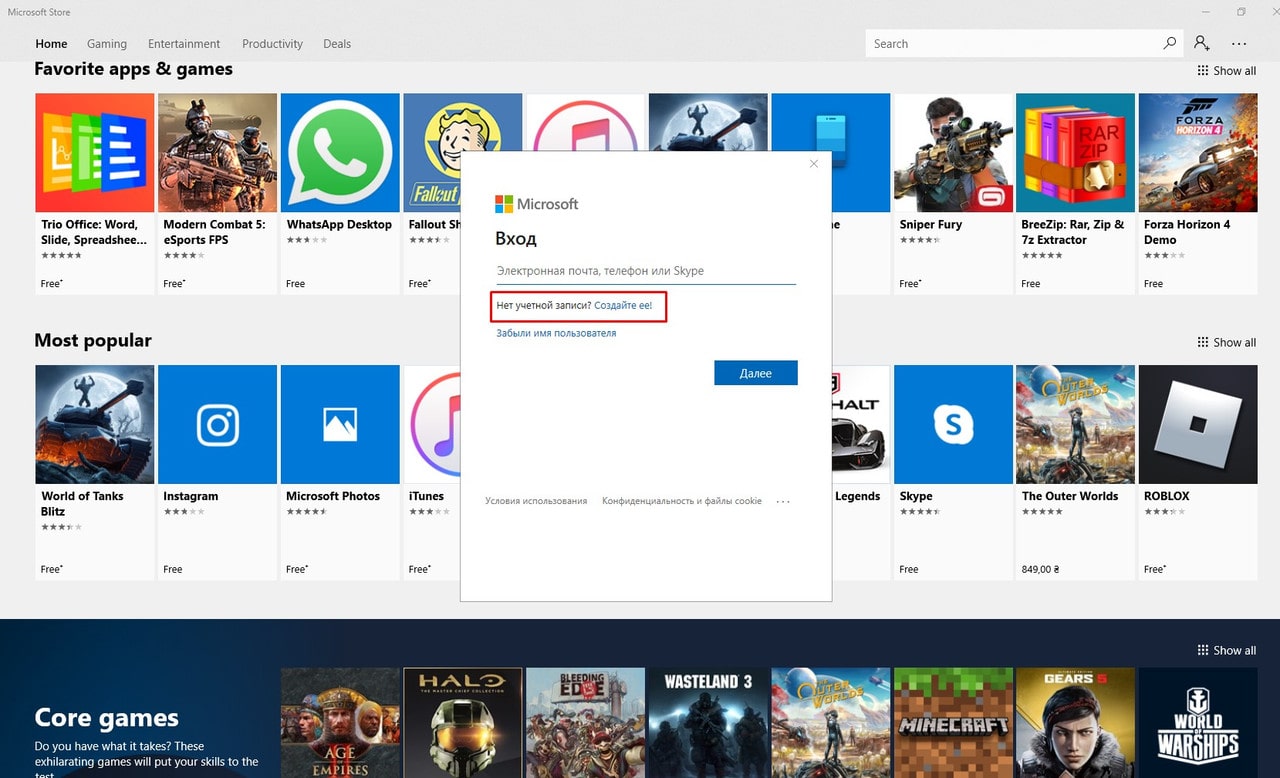
Die Registrierung ist einfach. Es ist nicht notwendig, ein Microsoft-Konto zu erstellen. Geben Sie einfach im Feld „Konto“ Ihre Arbeits-E-Mail-Adresse (auch Gmail möglich) ein, füllen Sie „Name“ und „Nachname“ aus. Geben Sie das gewünschte Passwort ein. Warten Sie auf den Bestätigungscode, der an die angegebene E-Mail gesendet wird. Geben Sie diesen in das Formularfeld ein. Fertig.
Software installieren
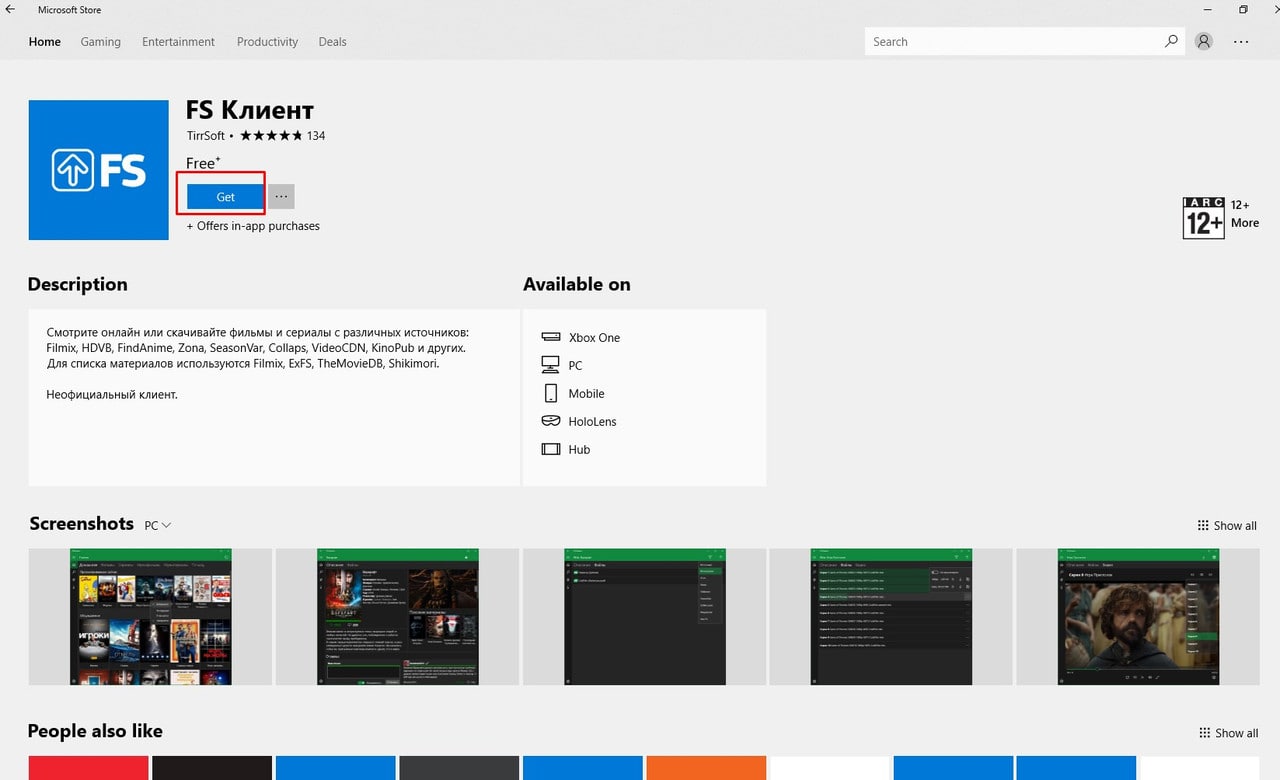
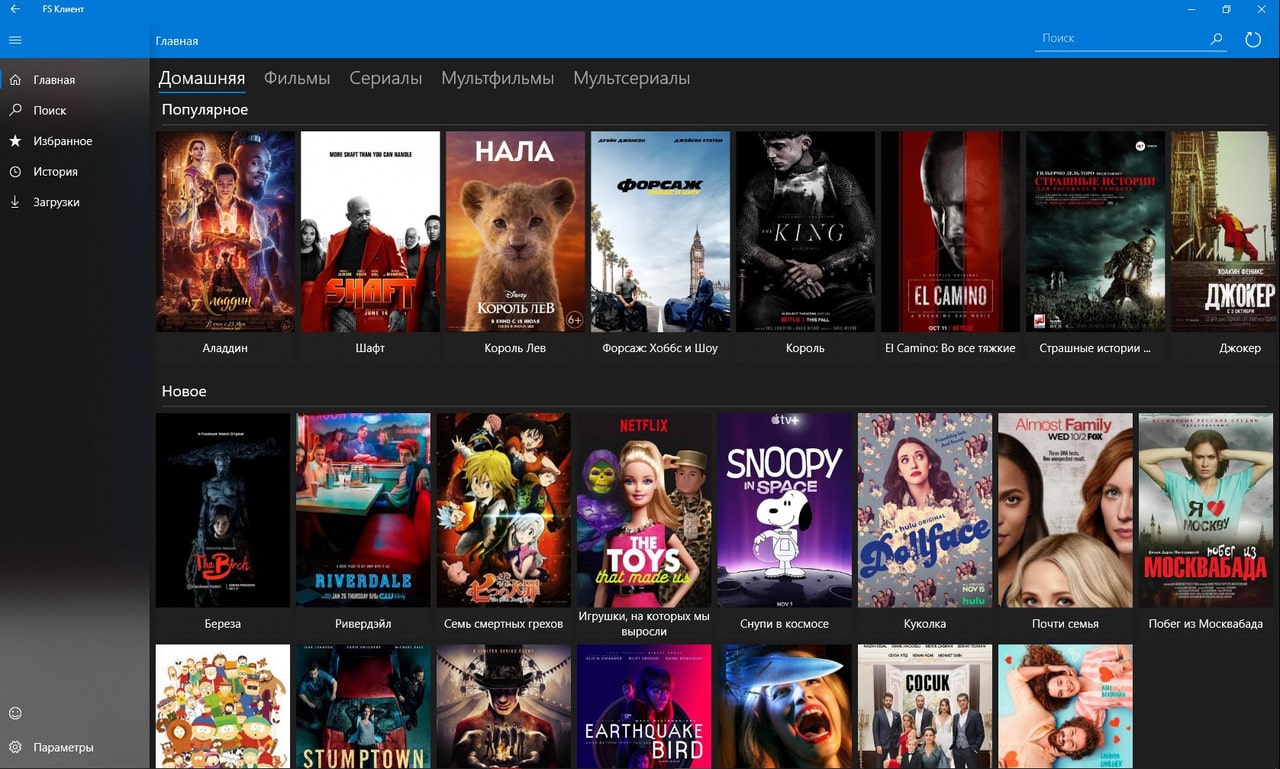
- FS Client. Wird über den Microsoft Store installiert. Im Suchfeld den Namen eingeben und auf Installieren klicken.
- Netflix. Ebenfalls im Microsoft Store suchen und installieren. Für das 4K-Streaming bei Netflix ist eine Registrierung und Bezahlung erforderlich. Wenn die Nutzung nicht geplant ist, kann die App auch weggelassen werden.
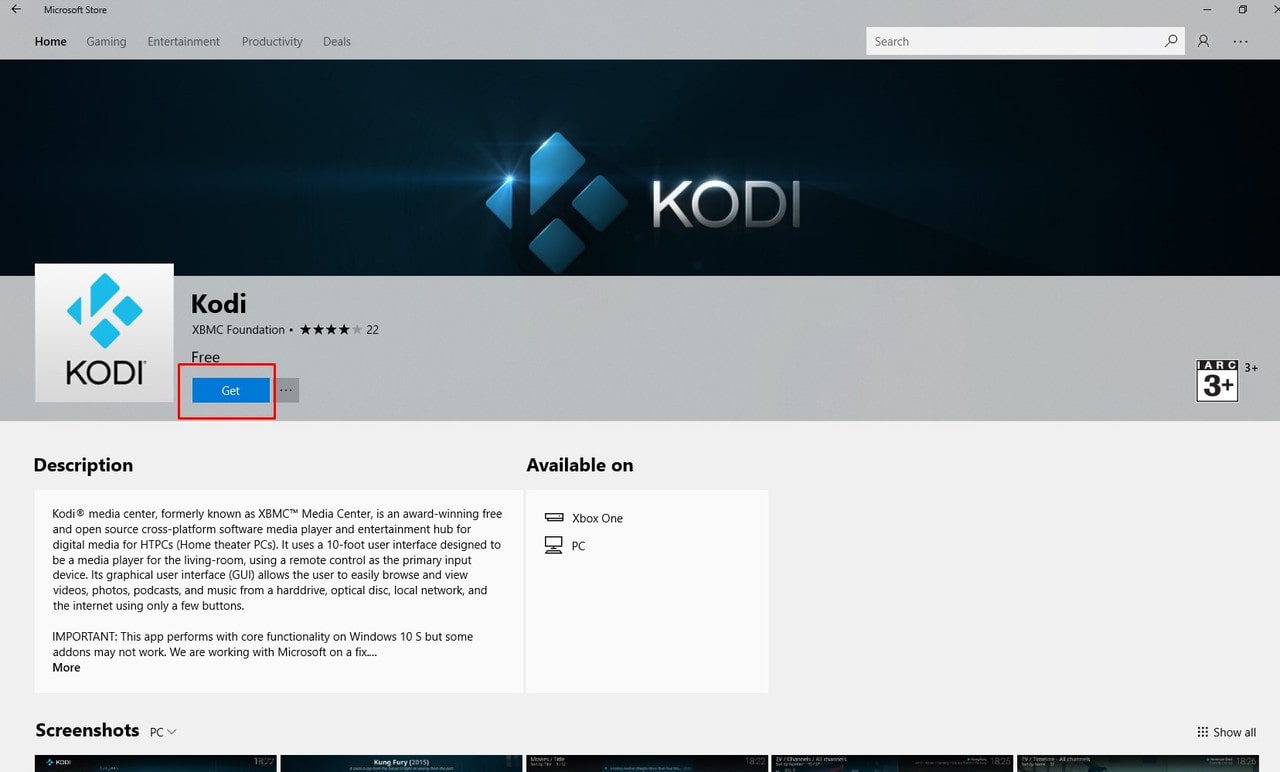
- Kodi. Die Installation ist obligatorisch, ebenfalls aus dem Store.
- Nemiroff-Plugin – Link zum Herunterladen unter dem Video auf Technozon. Einfach in einen separaten Ordner herunterladen.
- Elementum-Plugin – ebenfalls Link unter dem Video. Einfach herunterladen.

Zusätzliche Registrierung auf Internetseiten
- LostFilm.TV. Kostenlose Registrierung in 3 Schritten. Das erstellte Konto muss in Kodi eingetragen werden.
Weitere Kodi-Einstellungen
Die installierte Anwendung erfordert eine Feinabstimmung. Daher wird Kodi gestartet und folgende Schritte ausgeführt:
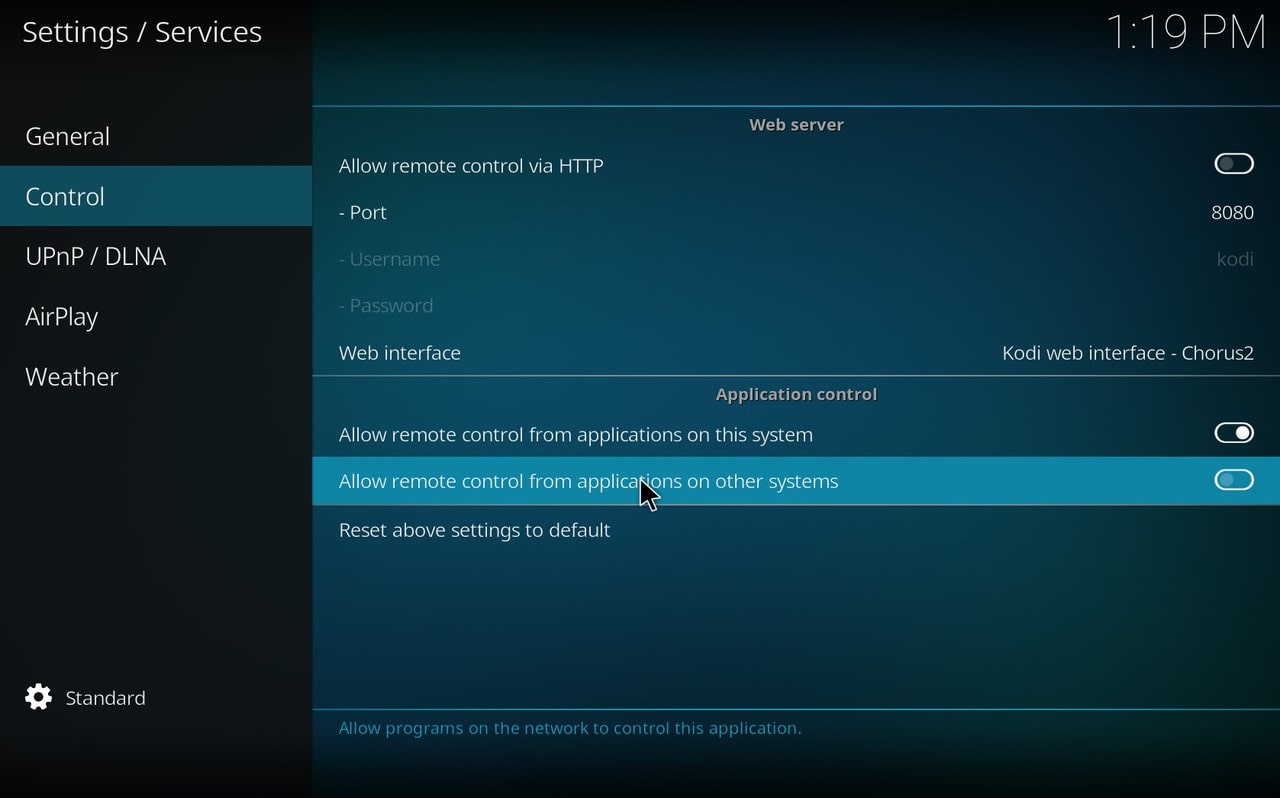
- Einstellungen (Zahnradsymbol);
- Services;
- Control;
- Allow remote ….. auf anderen Systemen aktivieren. Kodi wird um Erlaubnis für den Zugriff auf Windows bitten. Alles für öffentliche Netzwerke erlauben. Danach beendet Kodi die Arbeit. Es muss neu gestartet werden.
- Einstellungen (Zahnradsymbol);
- System;
- Unten auf die Schaltfläche Standard klicken, um den Einstellungsmodus auf Experte umzustellen;
Es folgt eine Feinabstimmung von Kodi. Im Menü Display wird die Auflösung für Monitor oder Fernseher eingestellt. Der Parameter muss genau auf die Ausgabegerät abgestimmt sein. Im Menü Audio Passthrough aktivieren und Formate wie AC3 mit DTS erlauben.
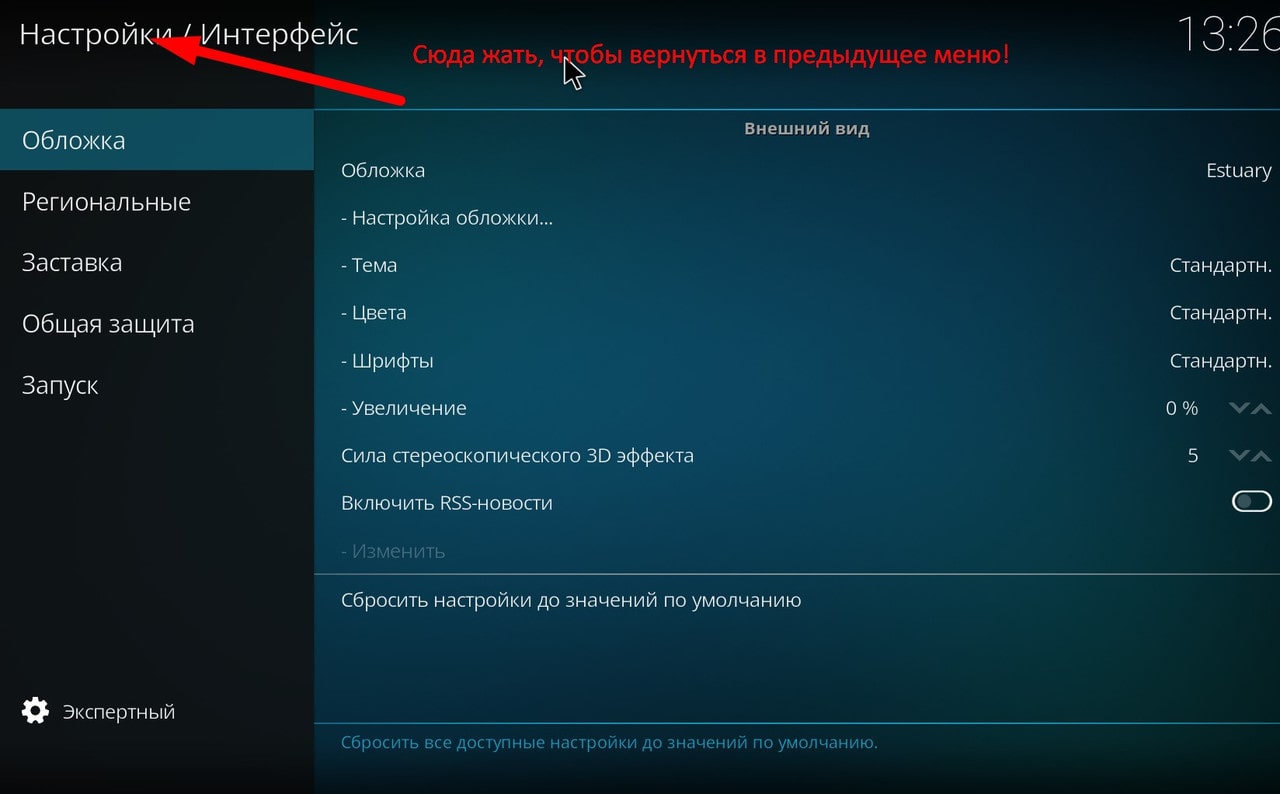
Zurück zum Hauptmenü von Kodi und Interface auswählen. Die Sprache auf Russisch einstellen für eine benutzerfreundliche Bedienung. Menü Regional – Languages – Russian.
Wieder im Hauptmenü. Im Reiter „Player“ die Option AutoFrameRate aktivieren. Im Reiter „Video“ im Menü „Wiedergabe“ den Punkt „Bildwiederholfrequenz an Video anpassen“ auf „Immer“ setzen.
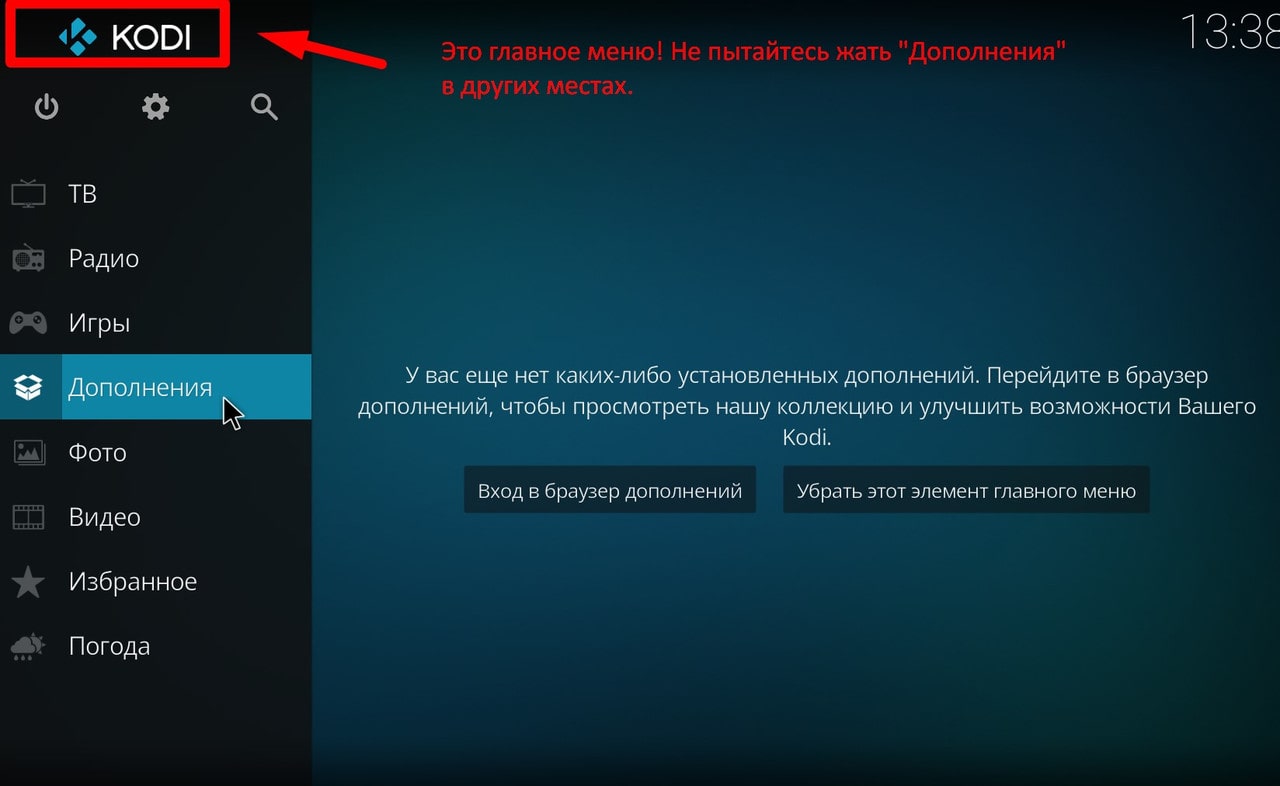
Hauptmenü. Abschnitt „Add-ons“:
- Addon-Repository. Punkt „VideoPlayer InputStream“. InputStream Adaptive. Installieren. Einstellungen. Min. Bandbreite – 10000 Max. Bandbreite – 60000000.
- Video-Add-ons. Um die Liste zu sehen, auf „Add-on-Browser“ klicken. YouTube. Installieren. Es ist keine weitere Konfiguration notwendig. Bei YouTube in den Einstellungen die Videoqualität auf mindestens 720p einstellen. MPEG-DASH aktivieren und die Videoqualität auf 4K setzen. Wenn HDR vom Display unterstützt wird, aktivieren. Anmeldung bei YouTube durchführen.
- Add-ons. Aus dem Repository installieren – PVR-Clients – PVR IPTV Simple Client. Installieren.
- In den Einstellungen des PVR IPTV-Clients die Links zu IPTV eintragen. Playlists können aus dem Internet bezogen werden, z.B. tv (Registrierung erforderlich, Code dauert lange).
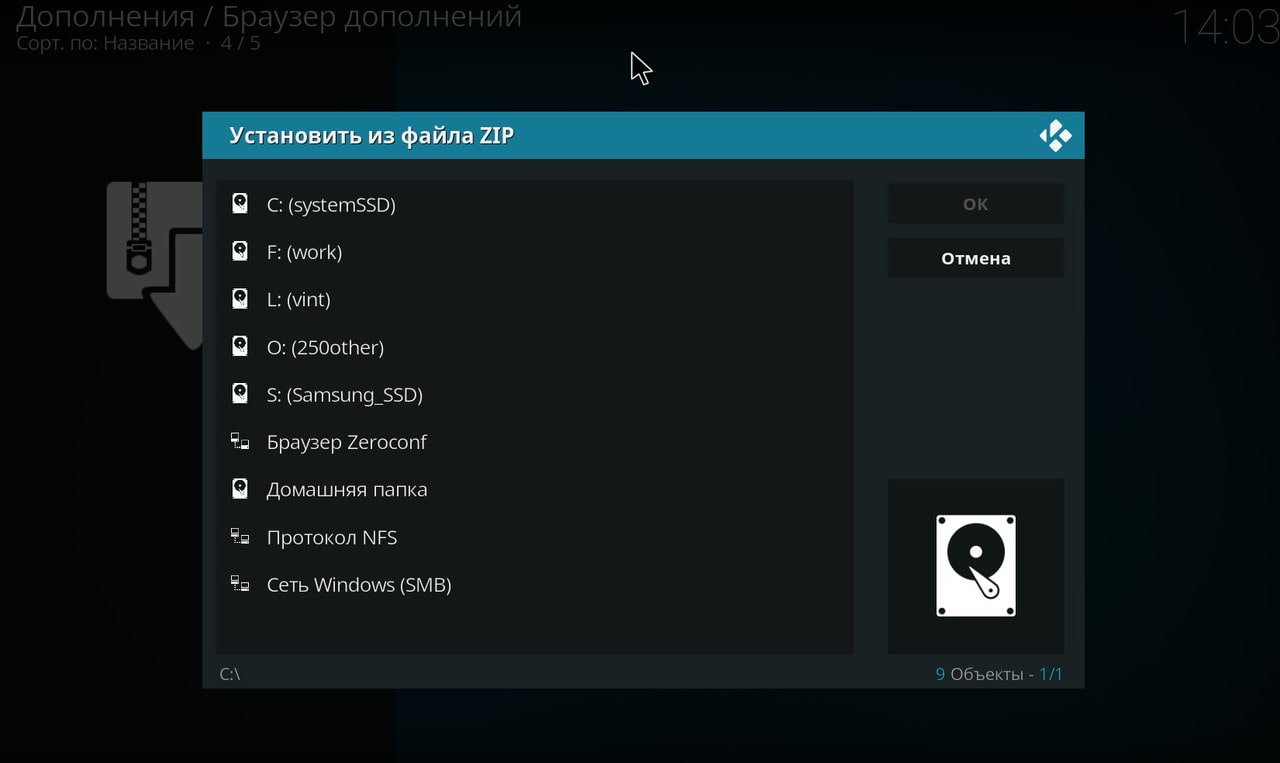
- Add-ons. Aus ZIP-Datei installieren. Es ist ratsam, die Einstellungen zu öffnen und die Ausführung aus unbekannten Quellen zu erlauben. Hier müssen die Nemiroff- und Elementum-Plugins installiert werden. Bei Aufforderung zur Erlaubnis oder Installation von Modulen zustimmen. In den Einstellungen der installierten Plugins die „Trackers“ durchgehen und die für die Videoanzeige erforderlichen verbinden. Hier ist die Entscheidung des Nutzers gefragt. Es ist besser, auf russischsprachige Ressourcen zu setzen. Für alle Tracker mit Anmeldung müssen die Zugangsdaten eingegeben werden. Falls keine vorhanden sind, auf die Ressource für eine Registrierung gehen.
- Für LostFilm-Nutzer: In den Add-ons – Dienste – TorrServer installieren.
Und das war’s. Jetzt ist der PC bereit für qualitatives Video-Streaming von Torrents und IPTV. Man kann sich zurücklehnen und das Vergnügen genießen.