
Dati di base per la visione IPTV (gratuita) su computer e dispositivi mobili:
- Windows 10;
- K-Lite Codec Pack (Mega);
- Microsoft Store (account);
- Repository Kodi;
- Elementum.
Il canale Technozon ha pubblicato un video eccellente sull’installazione e configurazione di IPTV. Tutti i link indicati dall’autore sotto il video sono alla fine dell’articolo. Noi proponiamo un’installazione e configurazione passo passo per gli utenti che non amano guardare istruzioni video.
IPTV e torrent: installazione dei codec
Dal sito dello sviluppatore è necessario scaricare «K-Lite Codec Pack (Mega)». Basta digitare questo nome nella ricerca e cliccare sul primo link. Trova nella lista la sezione «Mega» e scarica il file da qualsiasi mirror. Potrebbe essere che Windows 10 segnali un problema all’esecuzione del file (*.exe). Per forzare l’installazione, bisogna scegliere «più dettagli» e confermare l’installazione forzata.
Durante l’installazione di K-Lite Codec, si sceglie la modalità Normale. Nelle finestre che appaiono, bisogna:
- Finestra Preferences di installazione: impostare MPC-HC come lettore audio preferito;
- Finestra Impostazioni per MPC-HC e DirectShow: scegliere Lan Video DXVA2 e selezionare le caselle per: H.264, HEVC, HEVC10, VP9;
- Finestra Configurazione Audio: scegliere il formato del sistema audio e attivare (Enabled) il decoder audio (se il PC è collegato a un televisore o ricevitore). Selezionare il tipo di connessione e mettere tutte le spunte nella sezione Bitstreaming.
- Alla fine dell’installazione, se il programma propone di installare i file DirectX, mettere la spunta e continuare l’installazione.
Registrazione account Microsoft
Per impostazione predefinita, Microsoft Store è già installato in Windows 10. Ma ci sono versioni del sistema operativo che, all’installazione, non includono il negozio. Vengono disattivate per risparmiare risorse di Windows. Se nella finestra di ricerca (menu Start) manca Store, bisogna ripristinarlo. Per farlo, bisogna scaricare l’applicazione (Microsoft.WindowsStore) da Internet. Oppure provare a ripristinare il negozio tramite il menu di servizio Restore Windows 10.
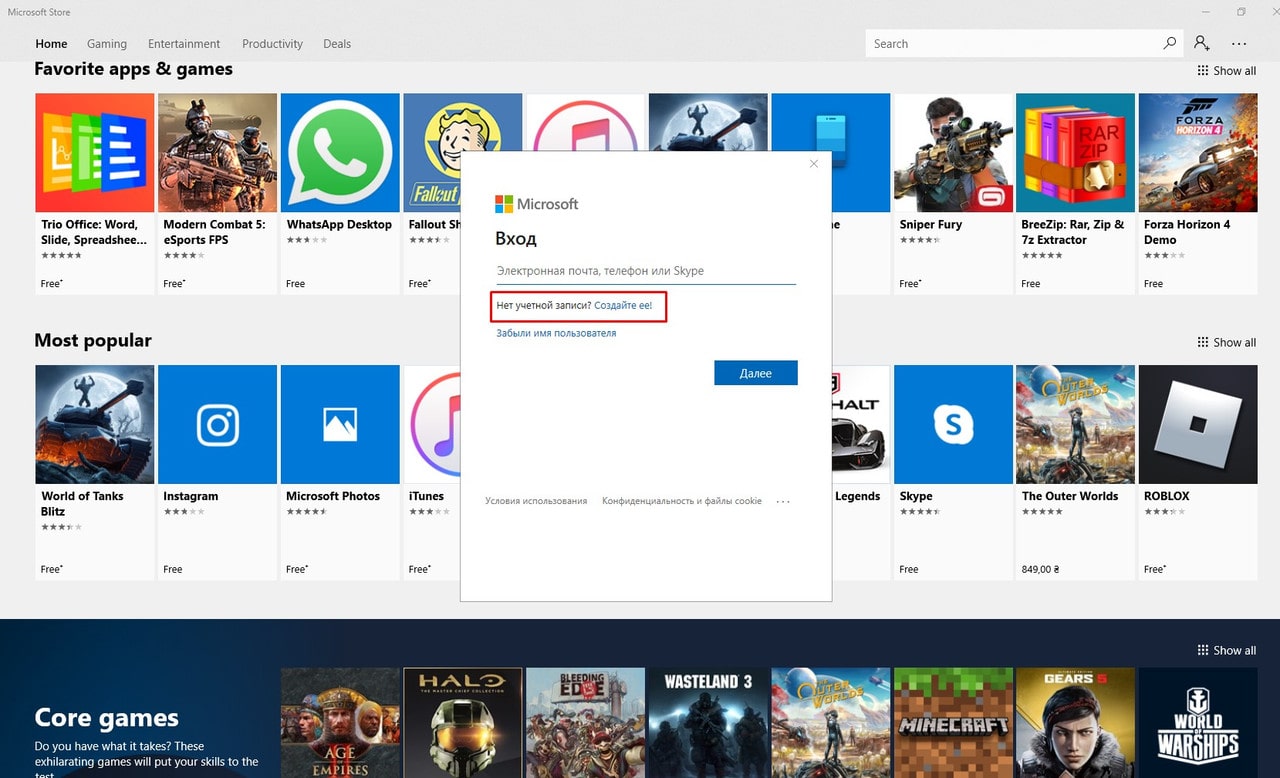
La registrazione è semplice. Non è necessario creare un account Microsoft. Basta inserire nella sezione «account» la propria email di lavoro (si può anche usare Gmail), compilare «nome» e «cognome». Inserire la password desiderata. Attendere il codice di autorizzazione sulla casella di posta indicata. Inserirlo nel campo del modulo. E tutto.
Installazione del software
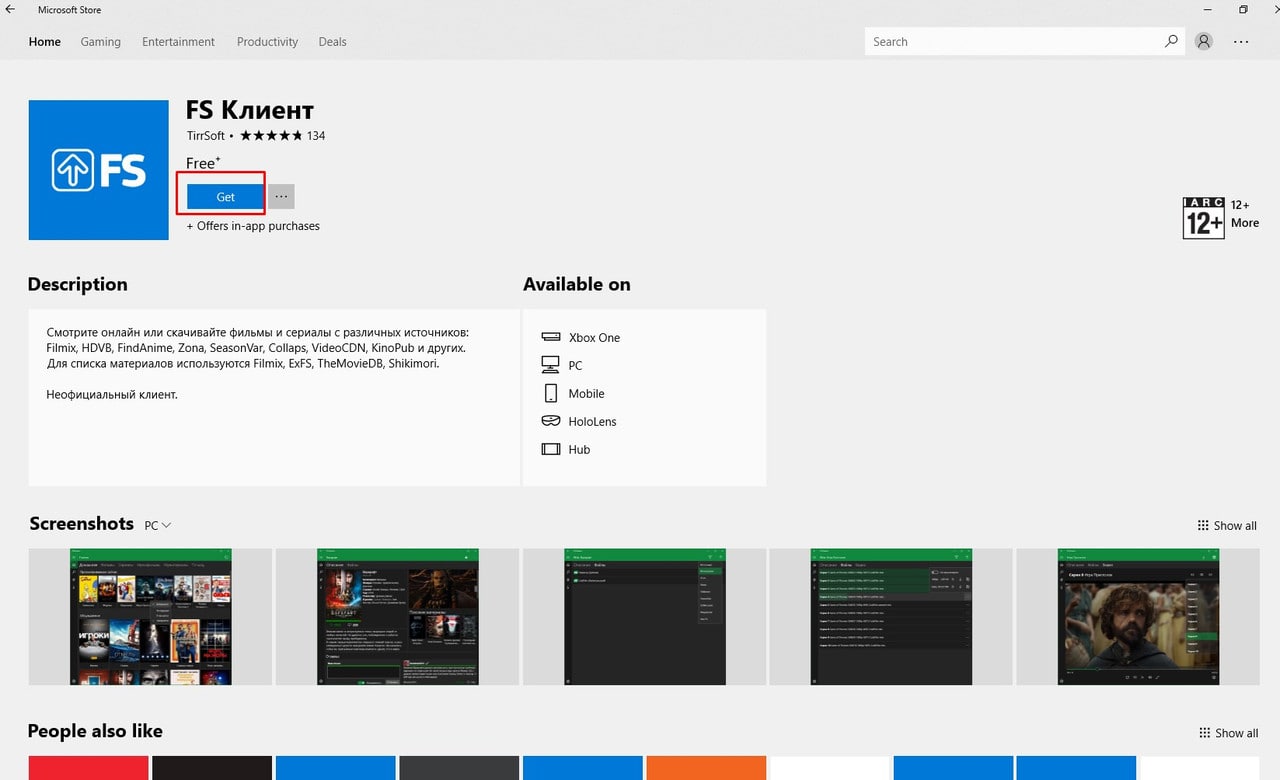
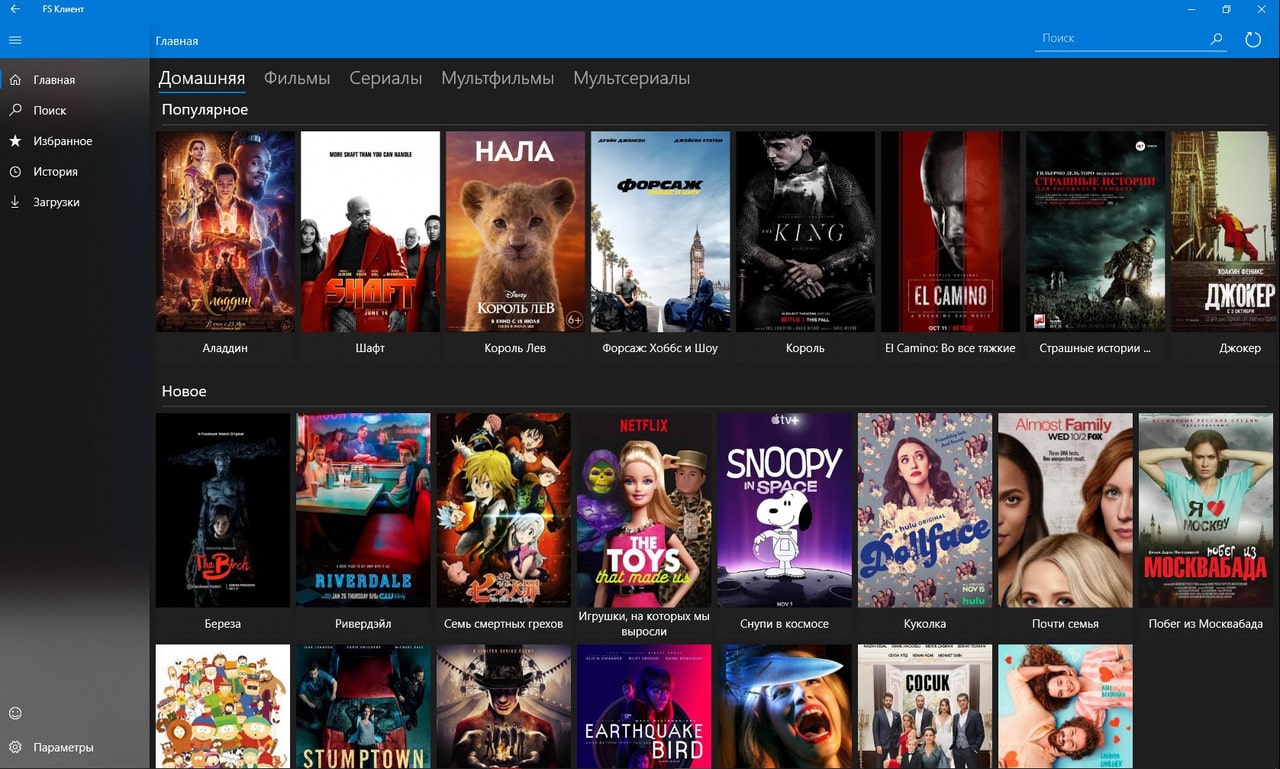
- Client FS. Si installa tramite Microsoft Store. Nella ricerca si digita il nome e si esegue l’installazione sul computer.
- Netflix. Anche qui, si trova l’app nel Microsoft Store e si installa. Per guardare film in 4K da Netflix, bisogna registrarsi al servizio e pagare. Se non si intende usare, si può non installare.
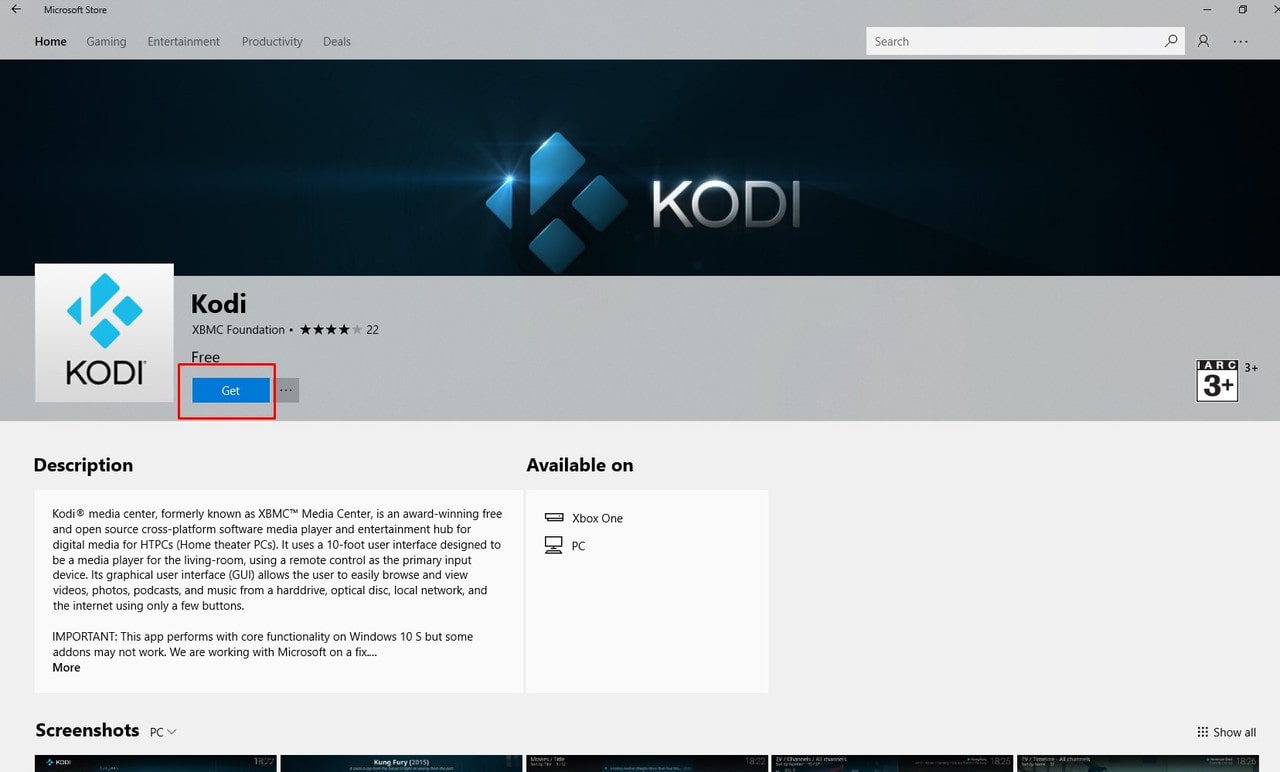
- Kodi. L’installazione è obbligatoria, dallo stesso negozio.
- Plugin Nemiroff – link per il download sotto il video di Technozon. Basta scaricarlo in una cartella separata.
- Plugin Elementum – anche il link sotto il video. E anche semplicemente scaricarlo.

Registrazione aggiuntiva sui servizi Internet
- LostFilm.TV. La registrazione gratuita si effettua in 3 passaggi. La credenziale ottenuta va inserita in Kodi.
Impostazioni avanzate di Kodi
L’app installata richiede configurazioni dettagliate. Quindi, si avvia Kodi e si eseguono le seguenti operazioni:
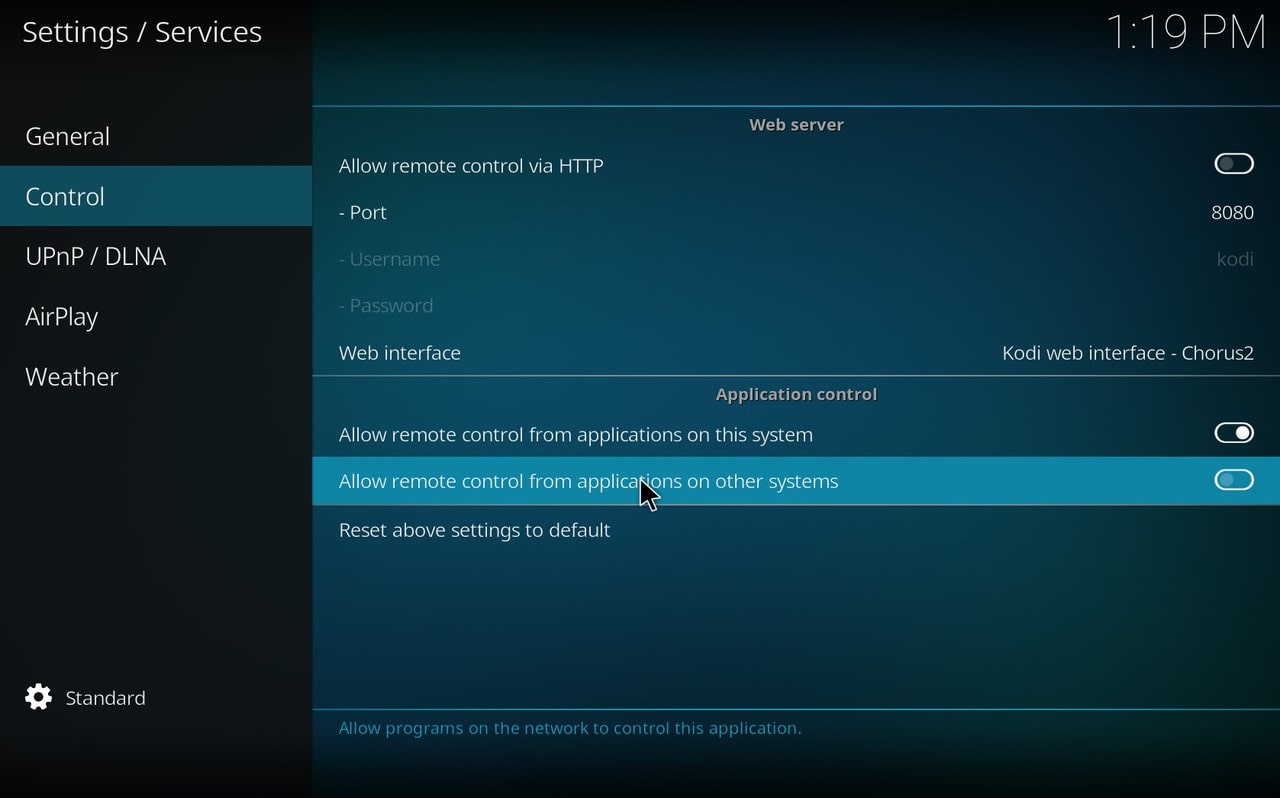
- Impostazioni (icona dell’ingranaggio);
- Servizi;
- Controllo;
- Attivare Consenti accesso remoto ….. su altri sistemi. Kodi chiederà il permesso di accesso dal sistema Windows. È necessario autorizzare tutto per le reti pubbliche. Dopodiché, Kodi si chiuderà. Riavviarlo.
- Impostazioni (icona dell’ingranaggio);
- Sistema;
- In basso, cliccare sul pulsante Standard – cambiando così la modalità di configurazione in Esperto;
Successivamente, si effettua una configurazione più dettagliata di Kodi. Nel menu Display, si imposta la risoluzione di output sul monitor o TV. È necessario impostare esattamente il parametro corrispondente all’output dello schermo. Nel menu Audio, attivare Passthrough e consentire i formati AC3 con DTS.
[Immagine]
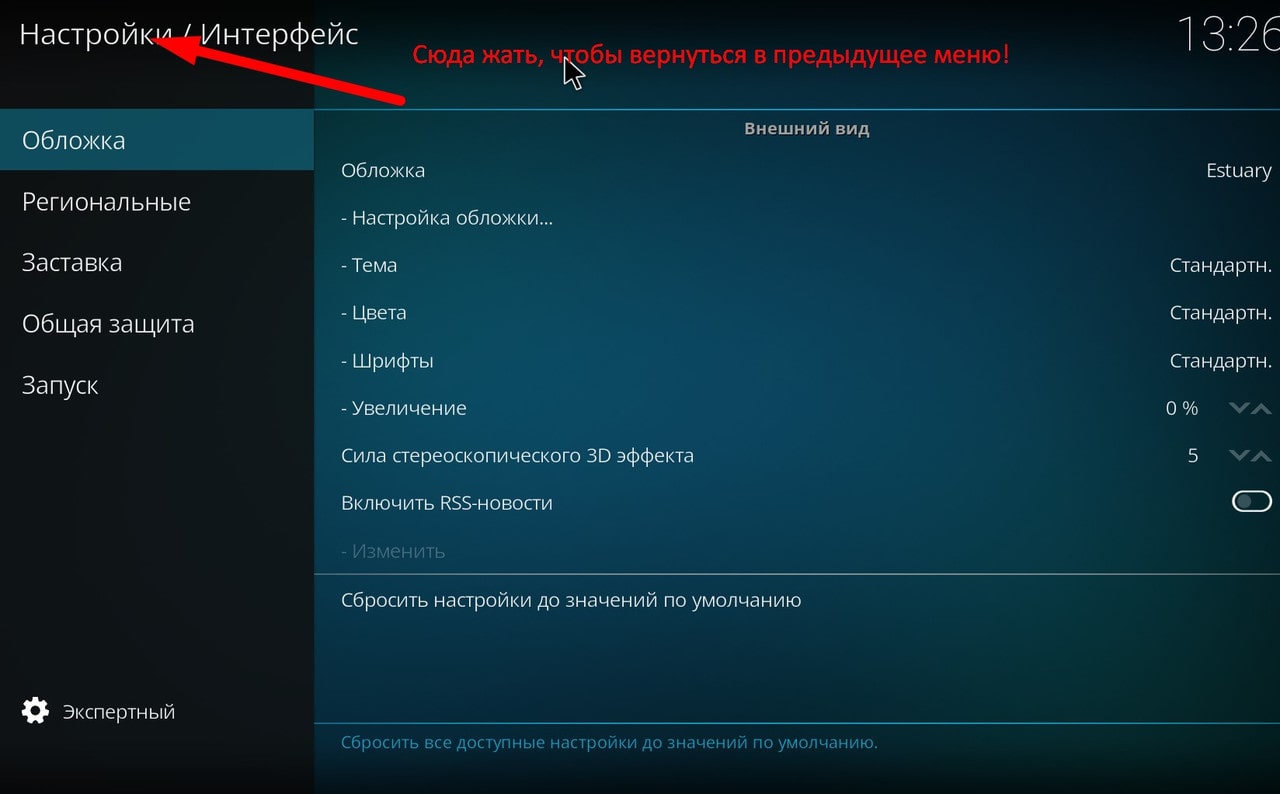
Tornare al menu principale di Kodi e selezionare Interfaccia. È necessario impostare la lingua russa per facilitare l’uso dell’app. Nel menu Regionale, scegliere Lingue – Russo.
Tornare al menu principale. Nella scheda «Riproduttore», attivare AutoFrameRate. Nella scheda «Video», nel menu «Riproduzione», impostare «Configura frequenza schermo in base al video». È meglio scegliere «Sempre».
[Immagine]
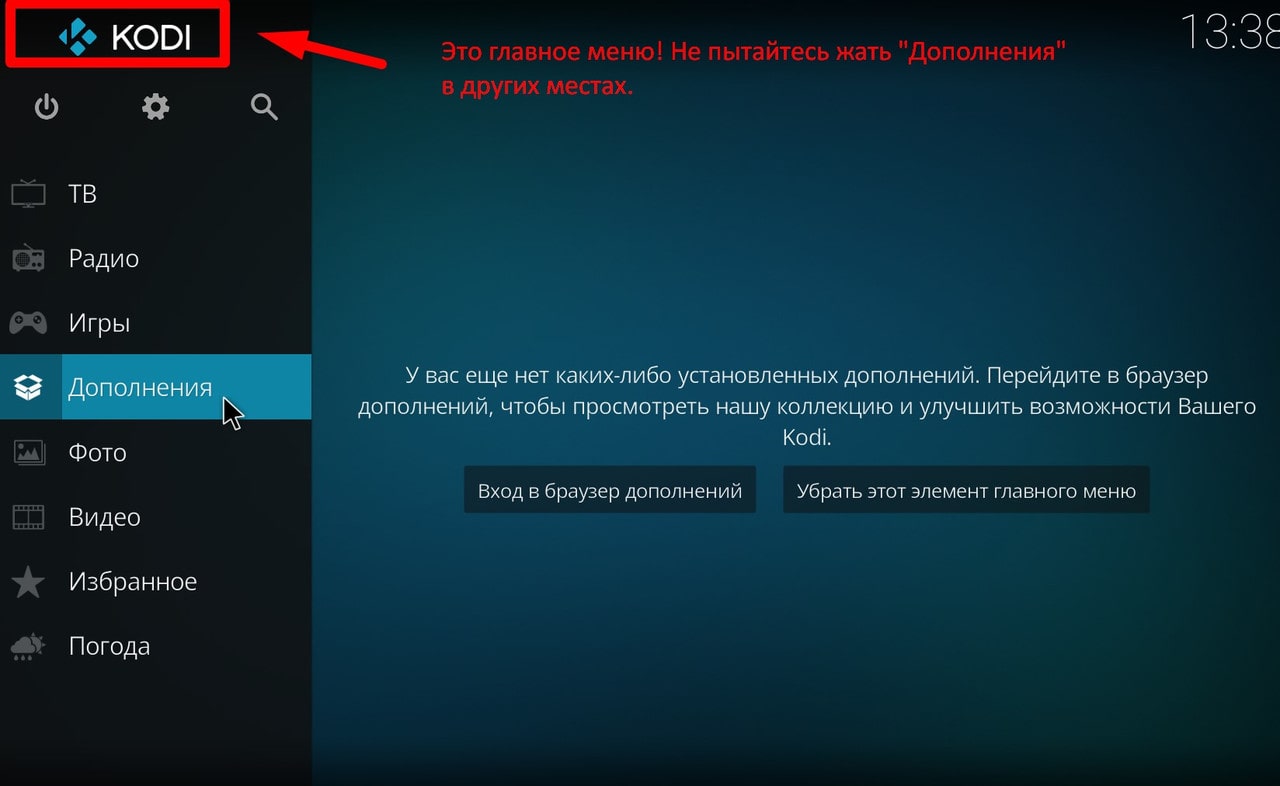
Menu principale. Sezione «Add-ons»:
- Repository degli add-on. La voce «VideoPlayer InputStream». InputStream Adaptive. Installare. Configurazioni. Min. Bandwidth – 10000 Max. Bandwidth – 60000000.
- Add-on video. Per vedere l’elenco, cliccare su «Entrata nel browser degli add-on». YouTube. Installare. Non bisogna scegliere nulla. Quando si clicca, tutto verrà installato automaticamente. Entrare nelle impostazioni di YouTube e configurare i parametri. Qualità video minimo 720p. Attivare MPEG-dash e impostare la qualità video a 4K. Se il display supporta HDR, attivarlo. Effettuare l’autenticazione dell’account YouTube.
- Add-ons. Installare dal repository – client PVR – PVR IPTV Simple Client. Installare.
- Accedere alle impostazioni del client PVR IPTV. Configurazioni. Menu link – inserire i link IPTV. Le playlist si possono trovare su internet. Per esempio, tv (è richiesta registrazione – il codice arriva dopo molto tempo).
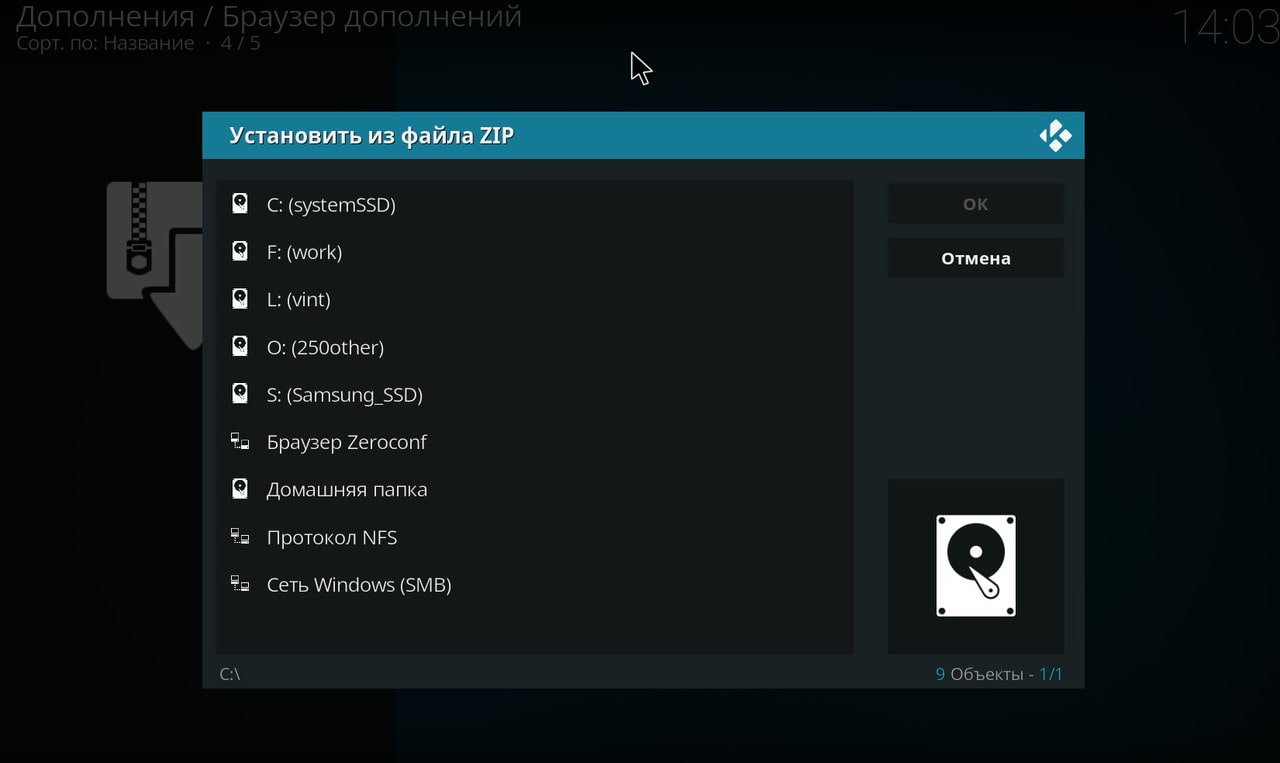
- Add-ons. Installare da file ZIP. È consigliabile prima configurare e abilitare l’esecuzione da fonti sconosciute. Qui bisogna installare i plugin Nemiroff e Elementum. Se i plugin chiedono autorizzazioni o l’installazione di moduli, è meglio acconsentire. Nelle impostazioni dei plugin installati, bisogna navigare nel menu «Tracciatori» e attivare quelli necessari per la visione dei video. Qui, la scelta spetta all’utente. È preferibile concentrarsi su risorse in lingua russa. Per tutti i tracker con autenticazione, sarà necessario inserire le credenziali. Se non ci sono, bisogna registrarsi sul servizio.
- Per gli appassionati di LostFilm, bisogna accedere alle sezioni «Add-ons» – servizi. E installare TorrServer.
E tutto. Ora il PC è «caricato» per una visione di alta qualità di video da torrent e IPTV. Puoi rilassarti e goderti il momento.