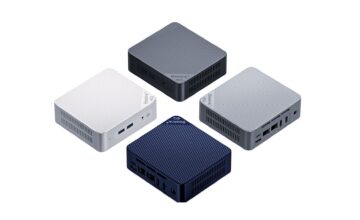

Données d’entrée pour regarder IPTV (gratuitement) sur ordinateur et appareils mobiles :
- Windows 10 ;
- K-Lite Codec Pack (Mega) ;
- Microsoft Store (compte) ;
- Repo Kodi ;
- Elementum.
La chaîne Technozon a publié une vidéo remarquable sur l’installation et la configuration d’IPTV. Tous les liens indiqués par l’auteur sous la vidéo sont placés à la fin de l’article. Nous proposons une installation et une configuration étape par étape pour les utilisateurs qui n’aiment pas regarder des tutoriels vidéo.
IPTV et torrents : installation des codecs
Depuis le site du développeur, il faut télécharger « K-Lite Codec Pack (Mega) ». Tapez simplement ce nom dans la recherche et cliquez sur le premier lien. Trouvez la section « Mega » dans la liste et téléchargez le fichier depuis n’importe quel miroir. Il est possible que Windows 10 refuse de lancer le fichier exécutable (*.exe). Pour forcer l’installation, choisissez « Plus d’infos » et acceptez l’installation forcée.
Lors de l’installation du codec K-Lite, le mode Normal est sélectionné. Dans les fenêtres qui apparaissent, il faut :
- Fenêtre Preferences d’installation : définir MPC-HC comme lecteur audio préféré ;
- Fenêtre Settings pour MPC-HC et DirectShow : choisir Lan Video DXVA2 et cocher : H.264, HEVC, HEVC10, VP9 ;
- Fenêtre Configuration audio : choisir le format du système audio, et activer (Enabled) le décodeur audio (si un téléviseur ou un récepteur est connecté au PC). Choisir le type de connexion et cocher toutes les cases dans la section Bitstreaming ;
- À la fin de l’installation, si l’application propose d’installer les fichiers DirectX, il faut cocher la case et continuer l’installation.
Enregistrement du compte Microsoft
Par défaut, Microsoft Store est déjà installé dans Windows 10. Mais il existe des versions du système d’exploitation qui, lors de l’installation, ne disposent pas de la boutique. Elle est désactivée pour économiser les ressources de Windows. Si la boutique n’apparaît pas dans la fenêtre de recherche (menu « Démarrer »), il faut la restaurer. Pour cela, il faut télécharger l’application (Microsoft.WindowsStore) depuis Internet. Ou essayer de restaurer la boutique via le menu de service Restore Windows 10.
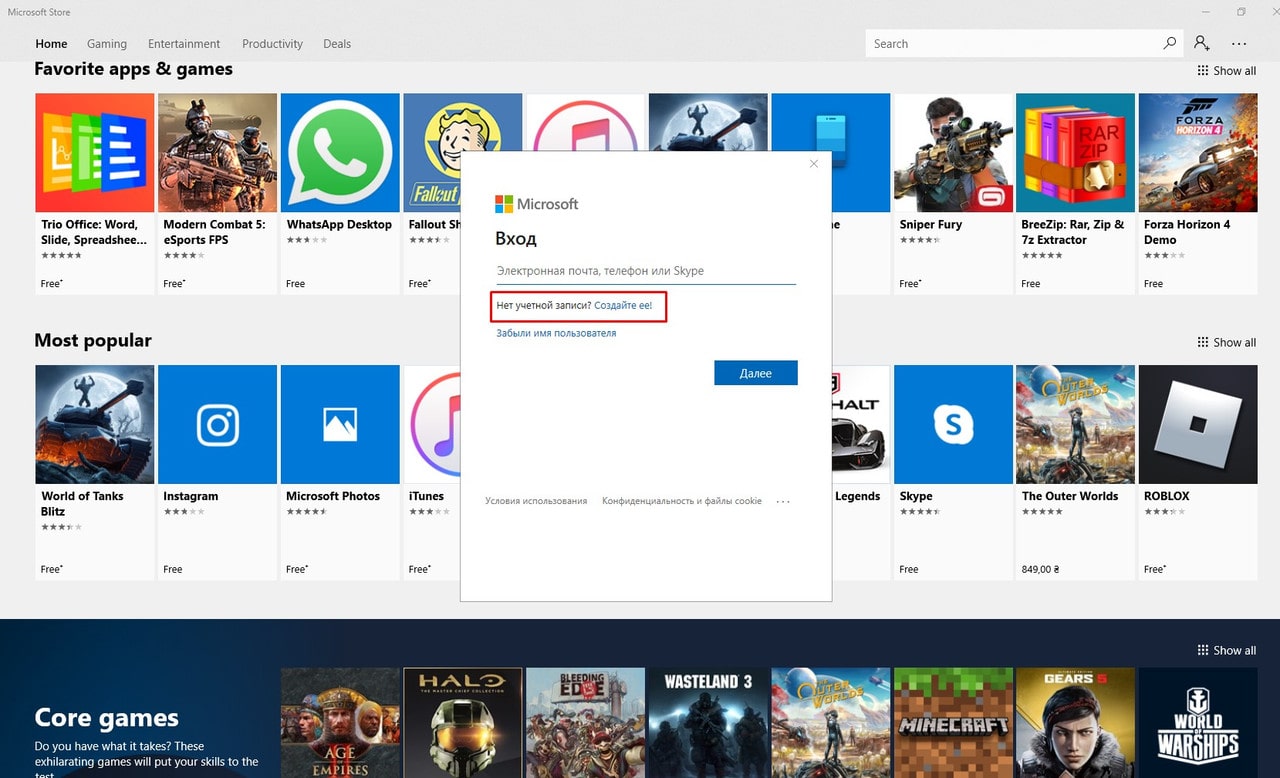
L’inscription est simple. Il n’est pas nécessaire de créer un compte Microsoft. Il suffit d’entrer votre adresse e-mail professionnelle (vous pouvez même utiliser Gmail) dans le champ « compte », de remplir « prénom » et « nom de famille ». Entrer le mot de passe souhaité. Attendre le code d’autorisation envoyé à l’adresse e-mail. Le saisir dans le formulaire. Et c’est tout.
Installation du logiciel
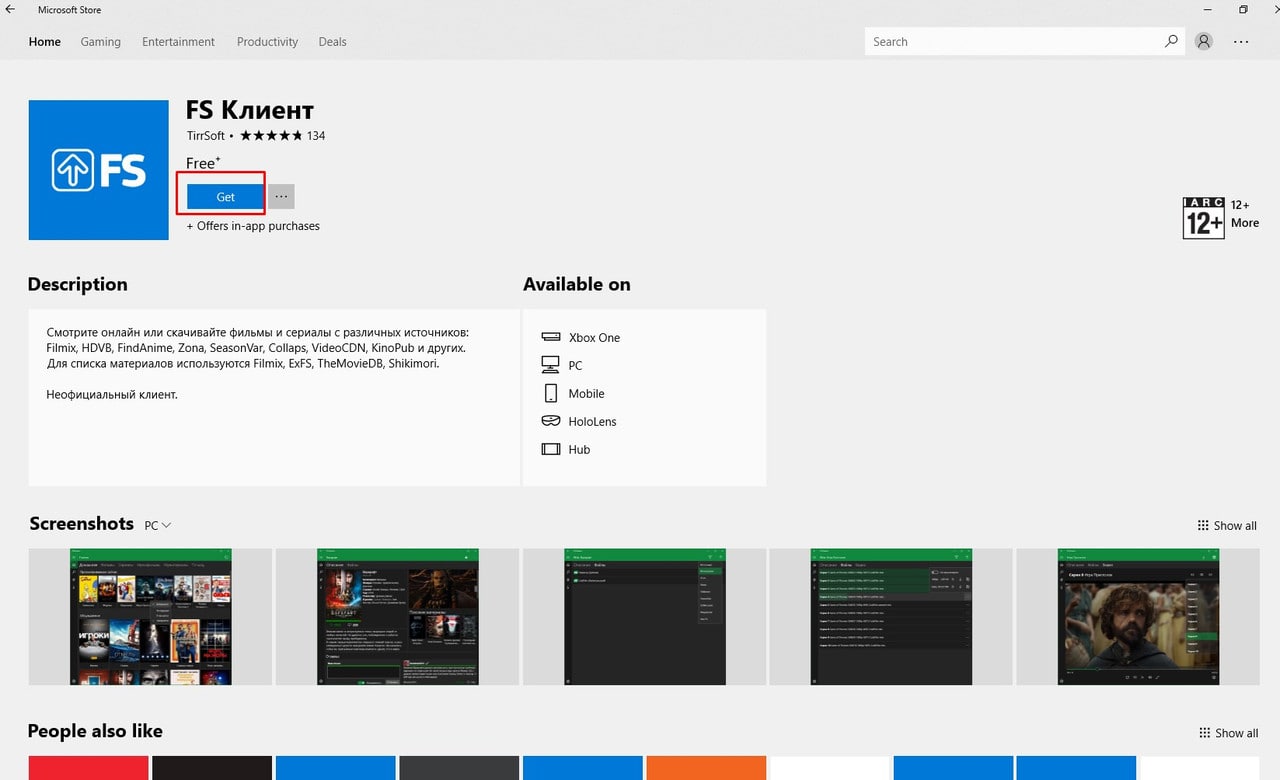
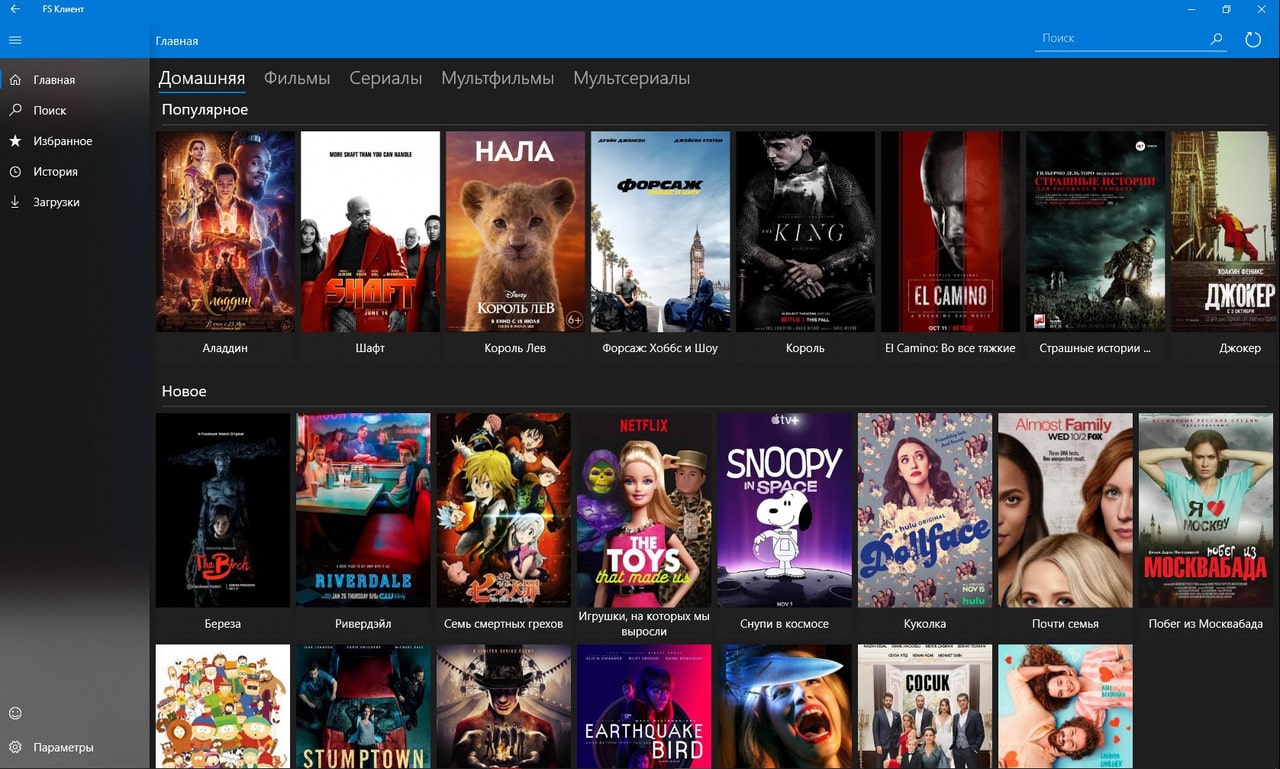
- Client FS. Installé via Microsoft Store. Recherchez le nom et installez-le sur l’ordinateur.
- Netflix. Encore une fois, dans la recherche du Microsoft Store, trouvez l’application et installez-la. Pour regarder des films en 4K depuis Netflix, il faut s’inscrire sur le site et payer. Si l’utilisation n’est pas prévue, il n’est pas nécessaire d’installer le programme.
- Kodi. L’installation est obligatoire, depuis la même boutique.
- Plugin Nemiroff – lien pour le téléchargement sous la vidéo de la ressource Technozon. Téléchargez simplement dans un dossier séparé.
- Plugin Elementum – lien également sous la vidéo. Et aussi, téléchargez simplement.

Installation supplémentaire sur les ressources Internet
- LostFilm.TV. L’inscription gratuite se fait en 3 étapes. Le compte obtenu doit être configuré dans Kodi.
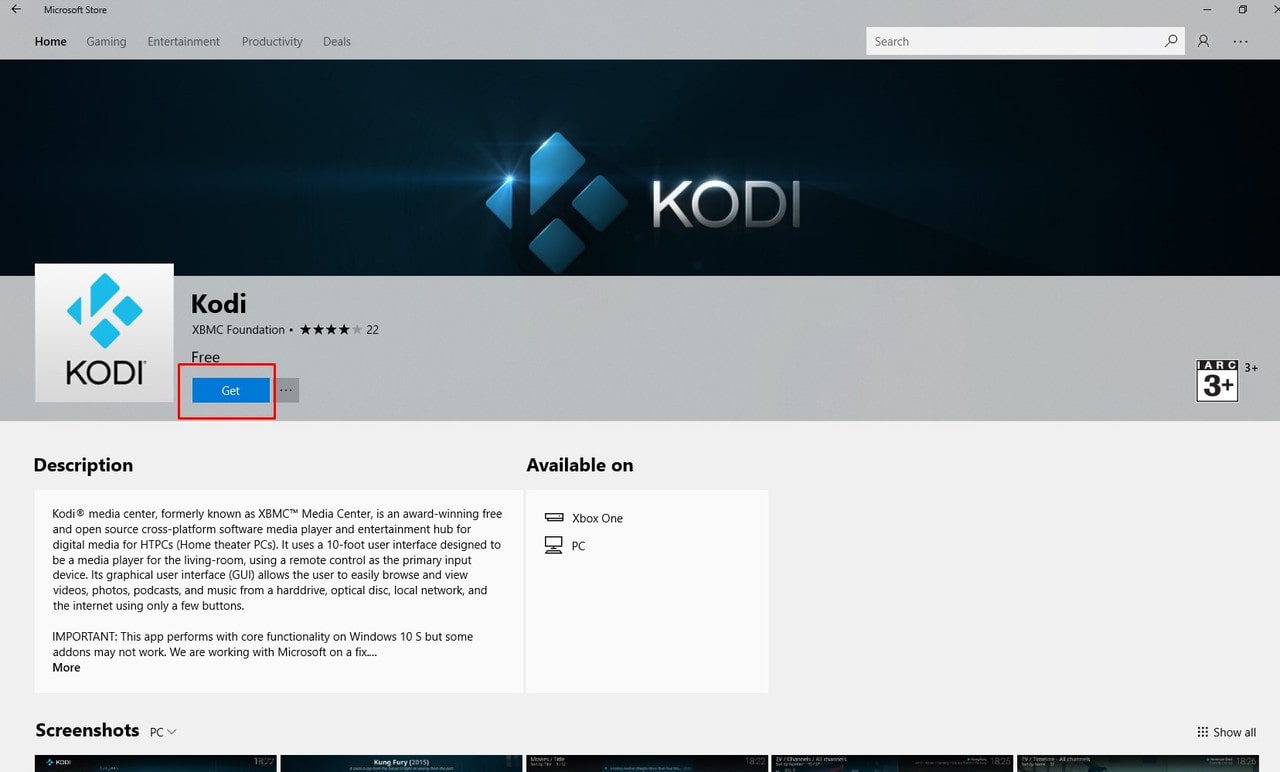
Paramètres supplémentaires de Kodi
L’application installée nécessite une configuration fine. Par conséquent, Kodi est lancé et les actions suivantes sont effectuées :
- Paramètres (icône de roue dentée) ;
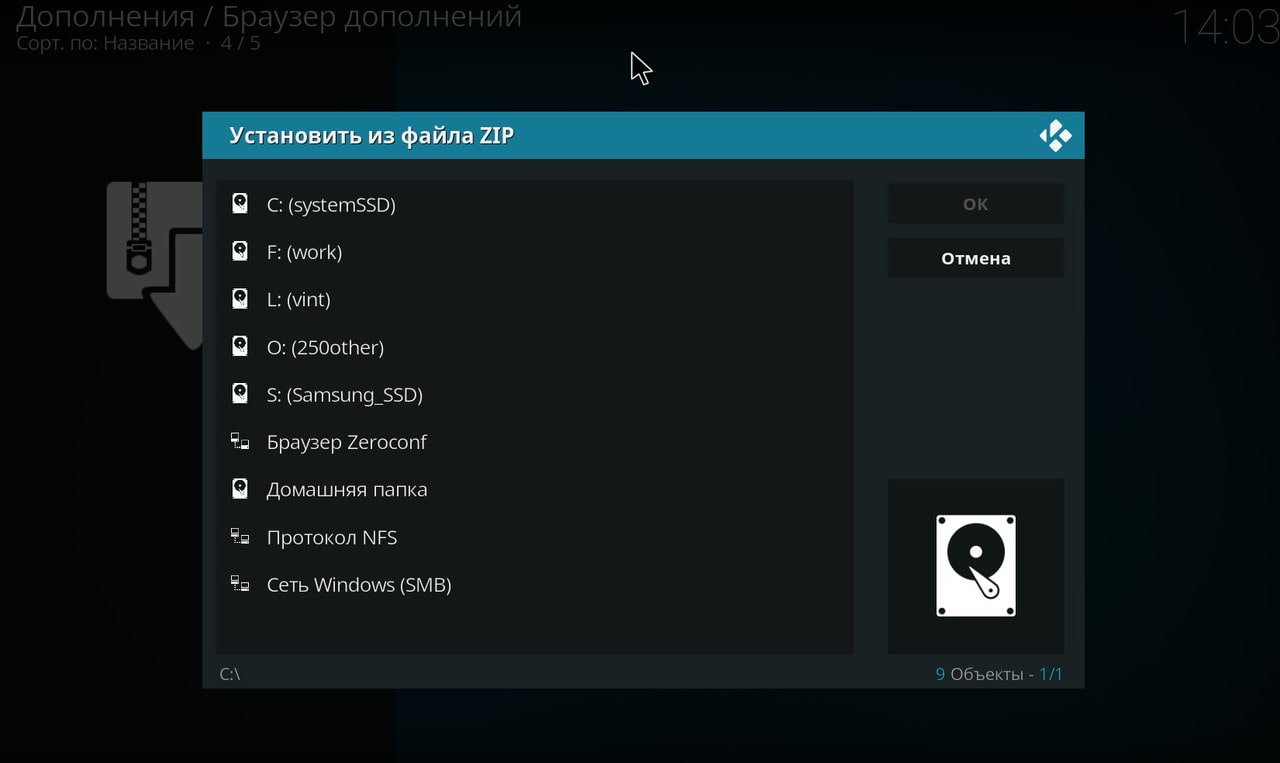
- Services ;
- Contrôle ;
- Activer Allow remote ….. sur d’autres systèmes. Kodi demandera l’autorisation d’accès au système Windows. Il faut tout autoriser pour les réseaux publics. Ensuite, Kodi se fermera. Il faut le relancer.
- Paramètres (icône de roue dentée) ;
- Système ;
- En bas, cliquer sur le bouton Standard – en modifiant ainsi le mode de configuration en Expert ;
Ensuite, un réglage fin de Kodi. Le menu Display permet de configurer la résolution de sortie sur l’écran ou la télévision. Il faut définir précisément le paramètre correspondant à la sortie. Dans le menu Audio, activer Passthrough et autoriser les formats AC3 avec DTS.
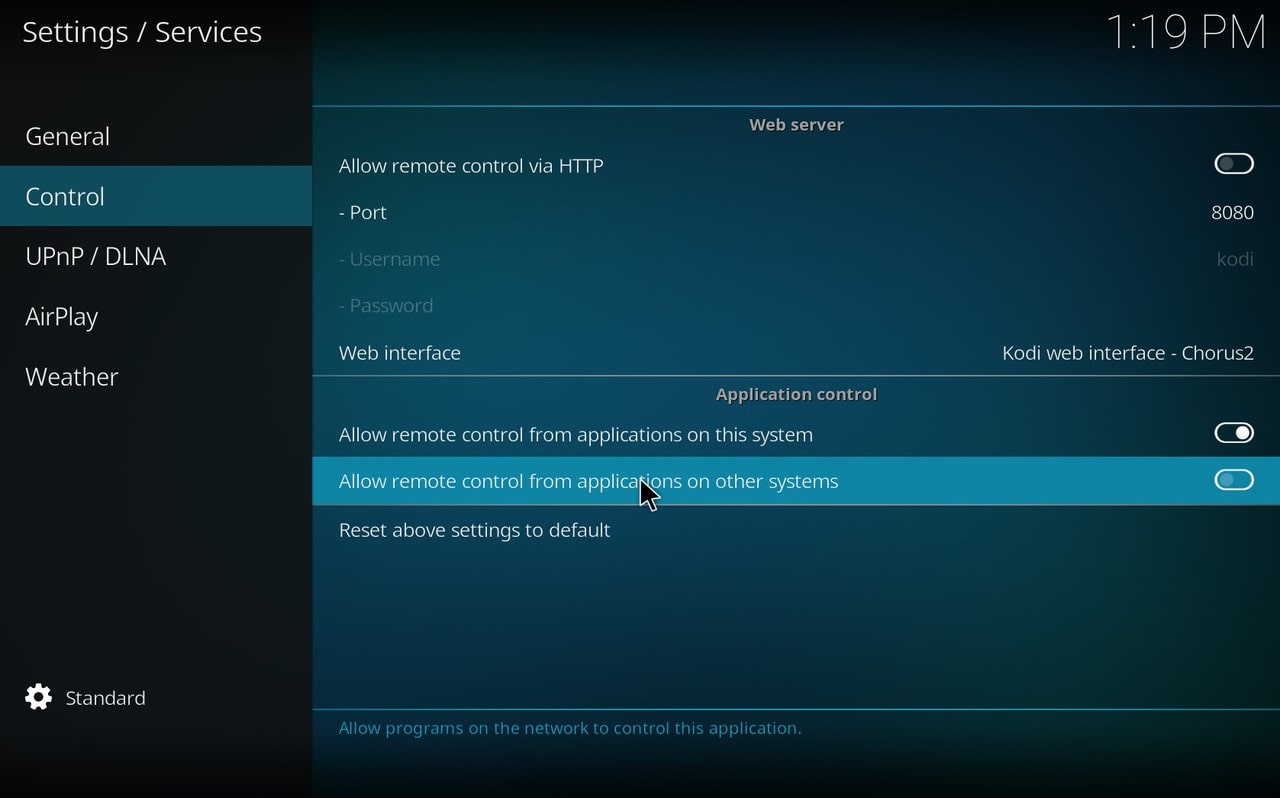
Retour au menu principal de Kodi et sélection de Interface. Il faut définir la langue russe pour faciliter l’utilisation de l’application. Menu Regional – Languages – Russian.
Retour au menu principal. Onglet « Lecteur ». Il faut activer AutoFrameRate. Onglet « Vidéo », menu « lecture », option « ajuster la fréquence d’affichage selon la vidéo ». Il est préférable de choisir « Toujours ».
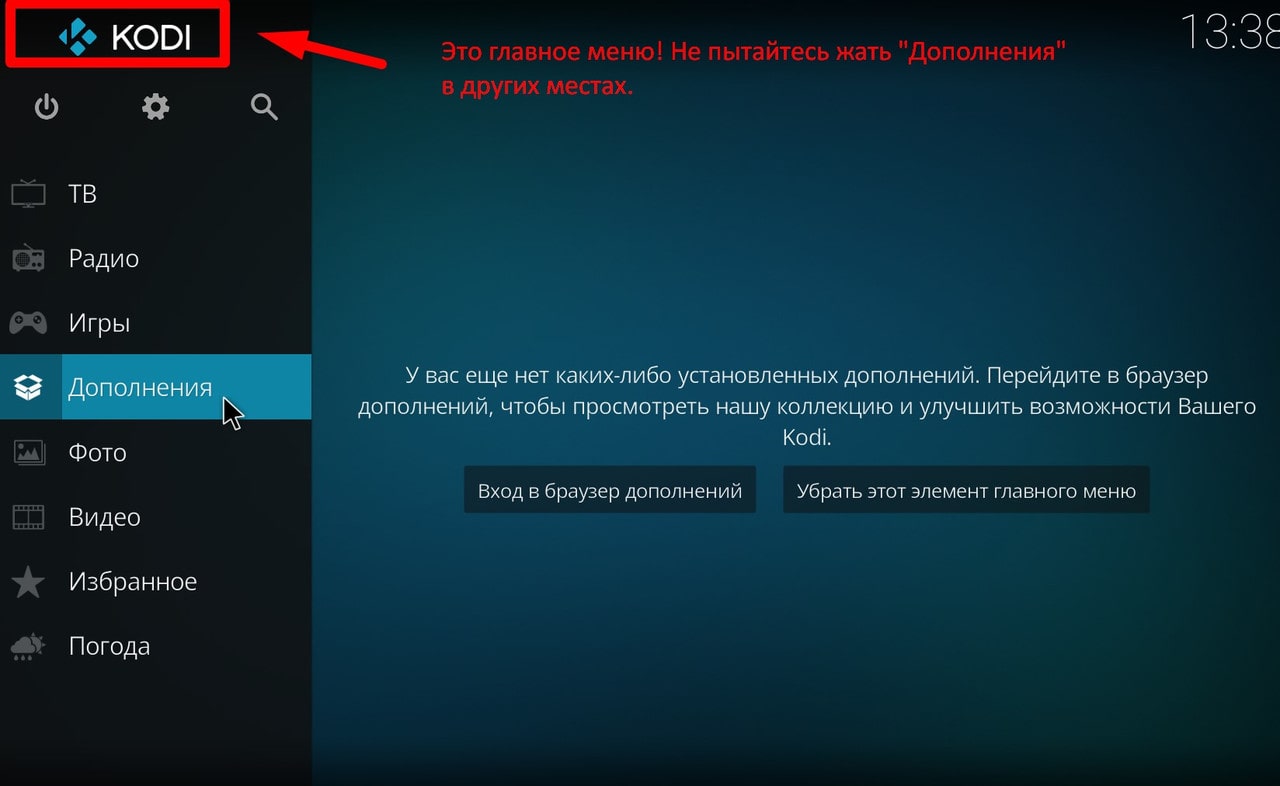
Menu principal. Section « Extensions » :
- Répertoire des extensions. Item « VideoPlayer InputStream ». InputStream Adaptive. Installer. Paramètres. Min. Bandwidth – 10000 Max. Bandwidth – 60000000.
- Extensions vidéo. Pour voir la liste, il faut cliquer sur « accéder au navigateur d’extensions ». YouTube. Installer. Rien à sélectionner. Lorsqu’on clique, tout s’installera en totalité. Aller dans les paramètres de YouTube et ajuster les options. La qualité vidéo minimale est 720p. Activer MPEG-dash et définir la qualité vidéo en 4K. Si l’écran supporte le HDR, l’activer. Autoriser la connexion avec le compte YouTube.
- Extensions. Installer depuis le dépôt – clients PVR – PVR IPTV Simple Client. Installer.
- Passer aux extensions dans le client PVR IPTV. Paramètres. Menu des liens – saisir les liens IPTV. Les playlists peuvent être prises depuis Internet. Par exemple, tv (nécessite une inscription – le code arrive longtemps).
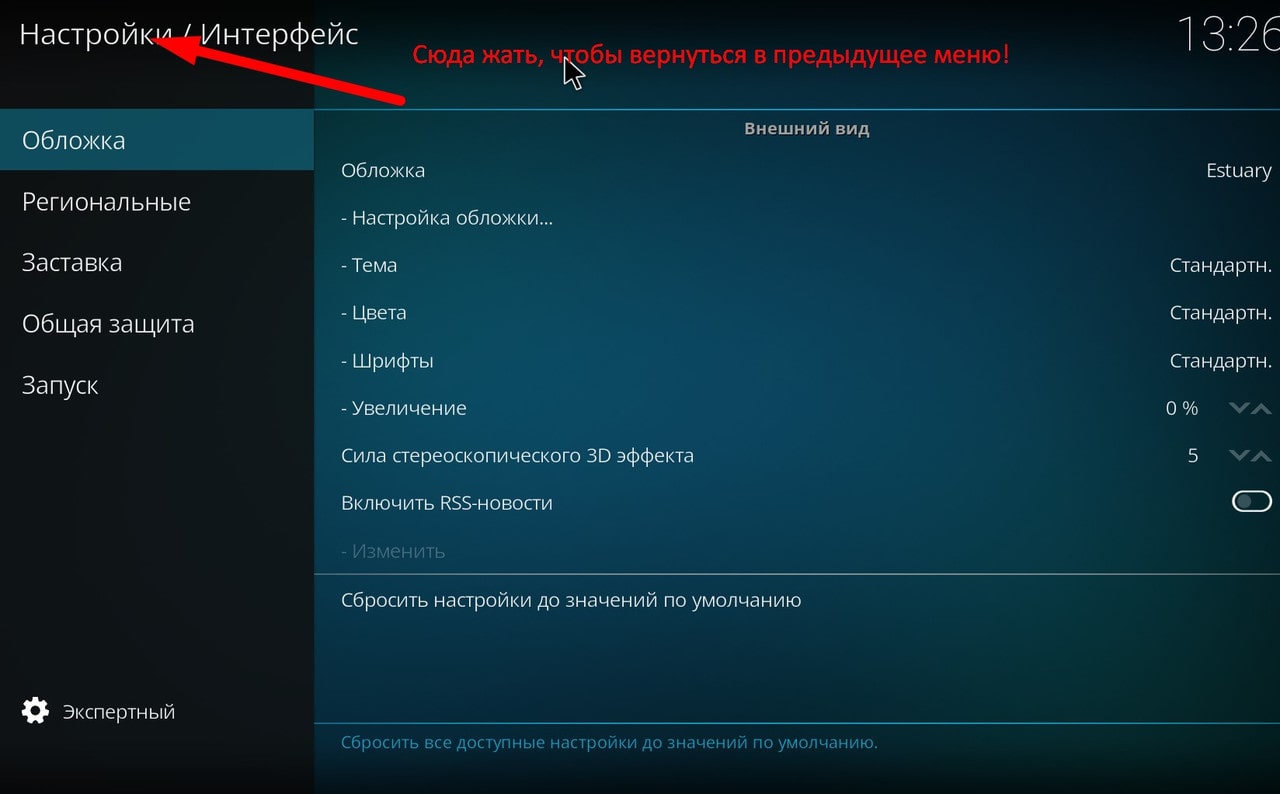
- Extensions. Installer depuis un fichier ZIP. Il est conseillé d’aller dans les paramètres et d’autoriser l’exécution depuis des sources inconnues. Ici, il faut installer les plugins Nemiroff et Elementum. Si les plugins demandent une autorisation ou l’installation de modules, il faut accepter. Dans les paramètres des plugins installés, il faut parcourir le menu « Traceurs » et connecter ceux nécessaires à la visualisation vidéo. La décision revient à l’utilisateur. Il est préférable de privilégier les ressources en russe. Pour tous les traceurs nécessitant une authentification, il faudra entrer les identifiants. Sinon, il faut aller sur le site pour s’inscrire.
- Les amateurs de LostFilm devront aller dans les extensions – services. Et installer TorrServer.
Et voilà. Maintenant, le PC est « prêt » pour une visualisation de qualité des vidéos provenant de torrents et IPTV. Vous pouvez vous détendre et profiter du spectacle.